※当記事はレビュー案件記事です。
PDFといえば,世の中に最も浸透しているファイル形式の一つです。
対応デバイスも多いし,フォントが崩れたりレイアウトが崩れることがまずない,というのが最大の魅力ですよね。
今回は,そんなPDFを扱うPDFビューワー・エディターの「UPDF」を試していこうと思います。
今回はレビュー案件とのことで,有料プランを試させていただきました!
「UPDF」公式サイトはこちら: 公式サイト
特別オファーはこちらから:特別オファー
対応デバイス
対応デバイスは,以下のようになっています。
- mac OS (mac OS 11.0以降)
- Windows (Windows 10以降)
- iOS (iOS 14.0以降)
- Android (Android 6.0以降)
Linuxに対応していないのは残念ですが,有名どころはだいたいカバーできていますね。
UPDFはクラウドストレージも提供しているようなので,これを利用して様々なデバイスで作業することができそうです。
今回はWindows版・Android版をレビューしますが,Mac・iPhone・iPadに特に力を入れているようです。
Mac版ダウンロードはこちらから:Mac版をダウンロード
AppStoreからのインストールはこちらから:AppStoreからインストール
Welcome画面
初回起動時は,Welcome画面が表示されます。
まずはテーマを選択できます。
自分は今回標準のテーマで行きますが,ライトテーマを使っているかダークテーマを使っているかによって変わるようです。
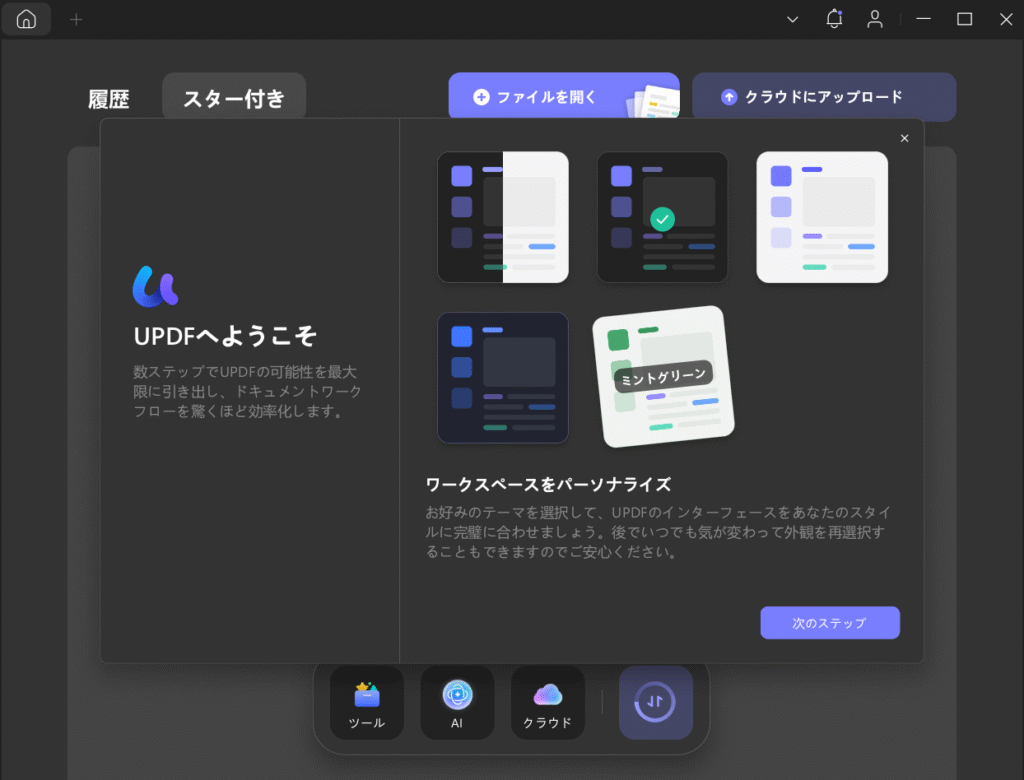
あとはちょっとした説明がされます。
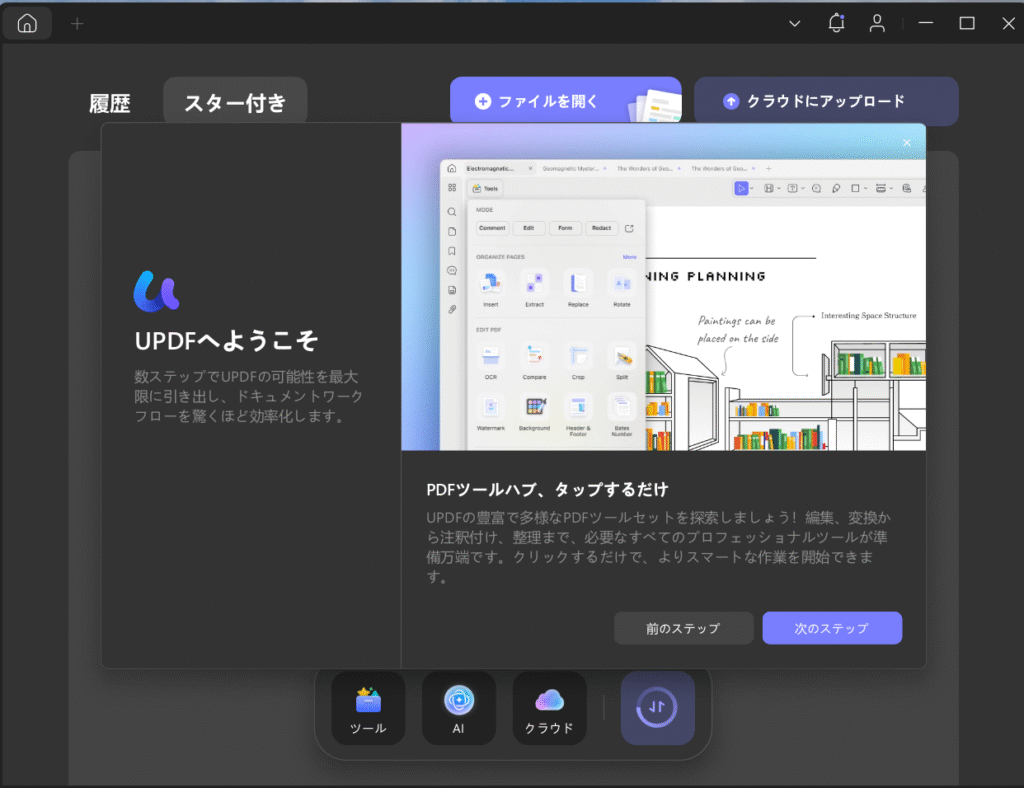
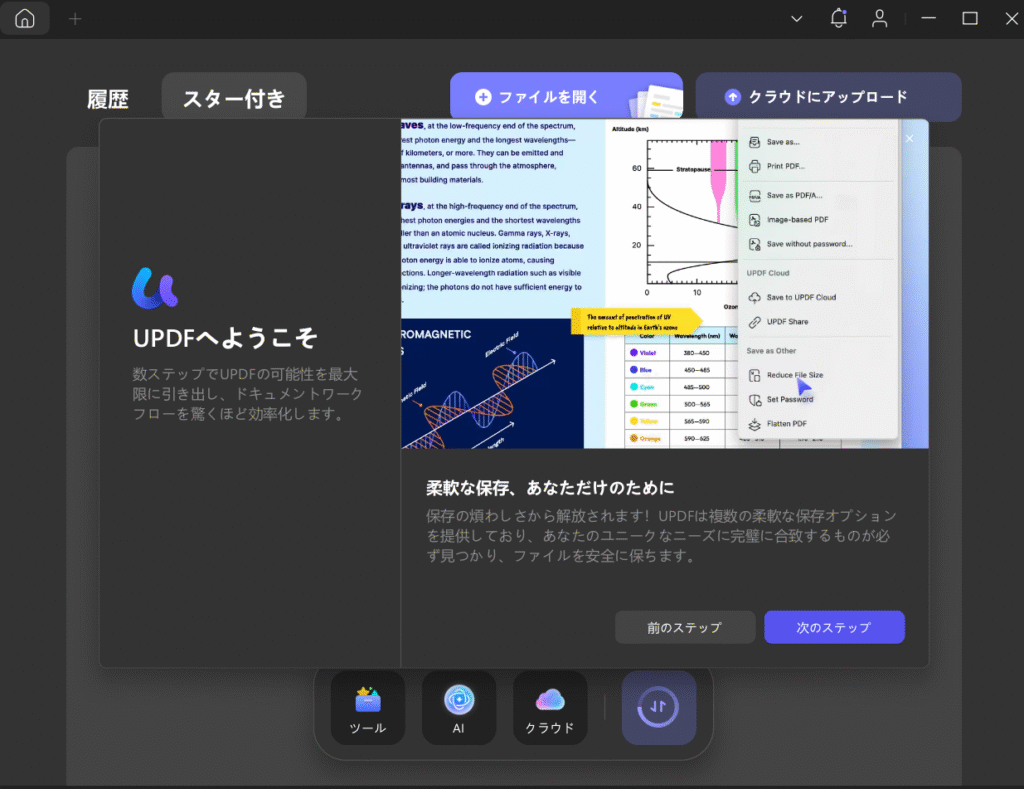
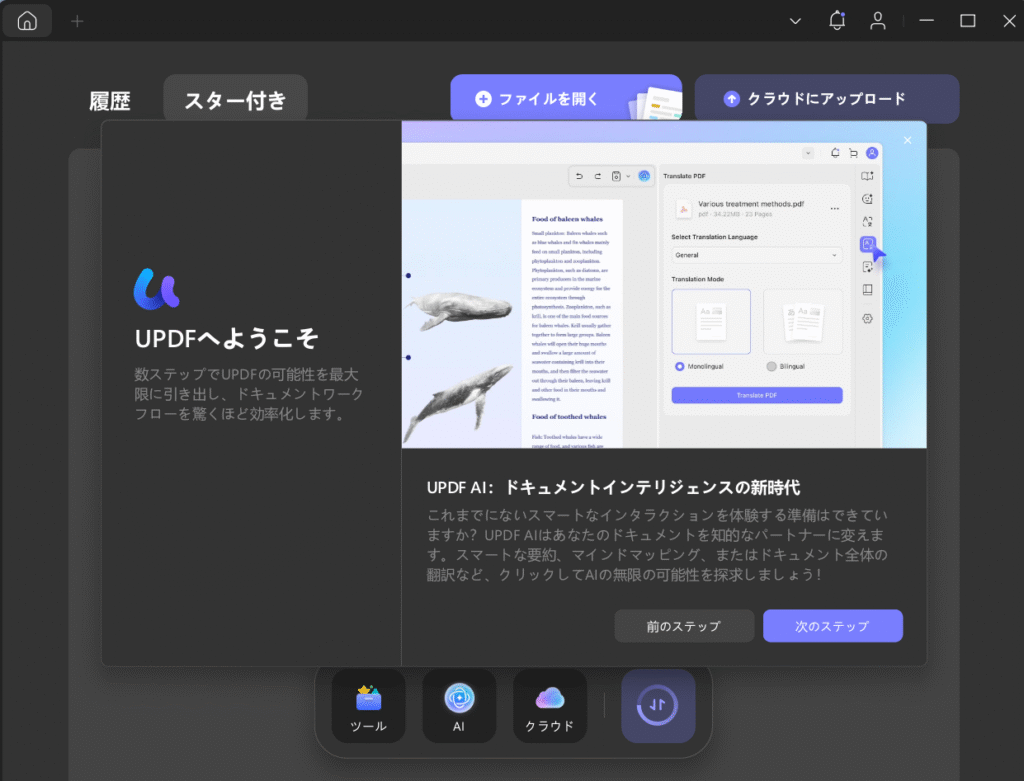
説明が終わると,ログインを促す画面になります。
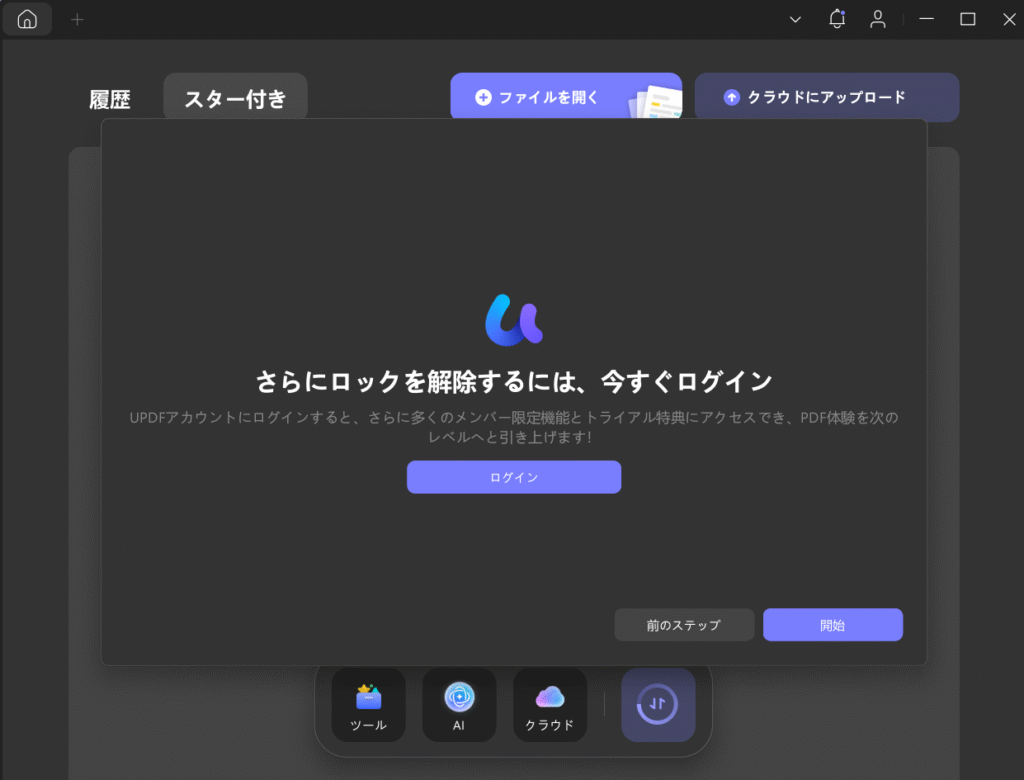
ログインしないと開放されない機能がいくつかあるようなので,まずはログインしないで試し,使い続けたいと思ったらアカウント登録する,といった使い方ができるのはありがたいですね!
目玉機能を試してみる
ためしに表と画像と普通の文章を含んだPDFファイルを作ってみました。
これを使って試してみます。
まずは普通にPDF閲覧
まず既存のPDFファイルを開く際は,ホーム画面にドラッグアンドドロップしました。
PDFビューワーですので,当然普通に閲覧できます。
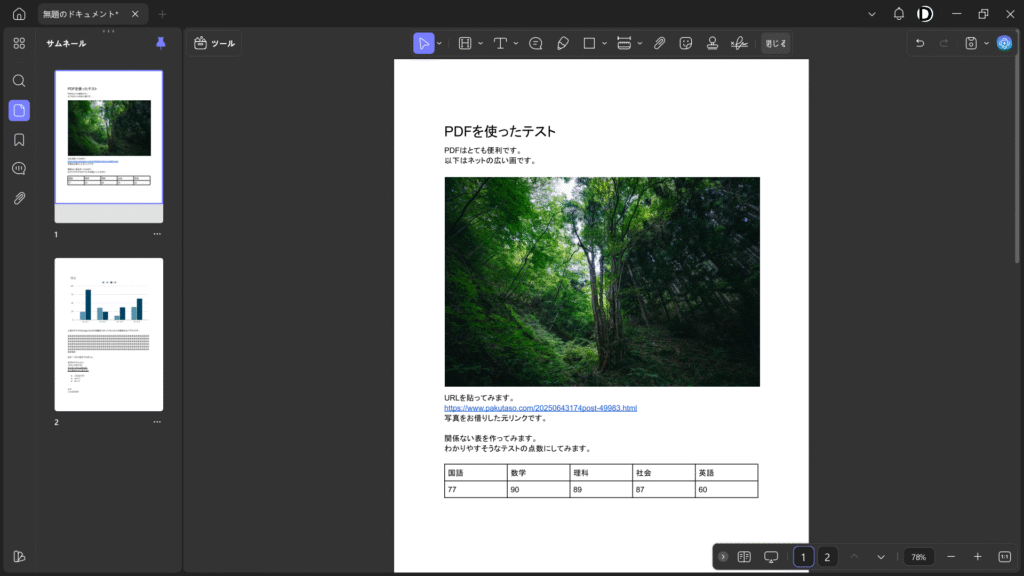
他にも注釈機能や拡大縮小・全画面モードなど,最低限の機能は当然ついています。
また,ハイライトや鉛筆,文字の挿入など簡単な追加もできます。
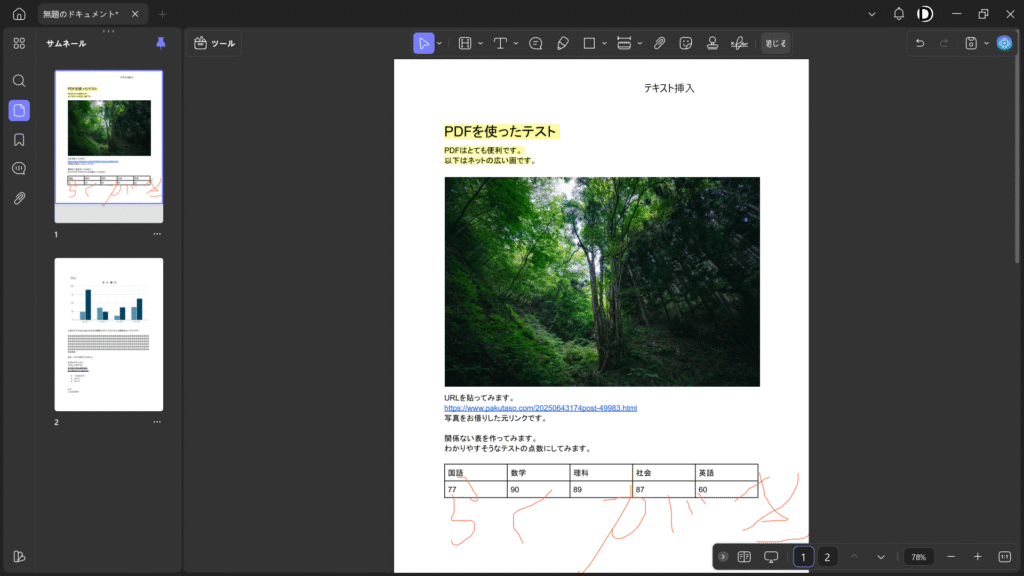
ちなみに横のサムネイル(表記はサムネールですが,自分はサムネイル派なのでそう呼びます)を非表示にしたい際は,サイドバーの紙みたいなアイコンをクリックすることで非表示にできます。
とまあ,ここまでは普通のブラウザにも搭載されている機能ですよね。
編集機能
ここからが普通のブラウザにはないような機能です。
ここでいう編集機能というのは,普通のブラウザでもできる「追記」ではなく,既存の情報を変更する「編集」です。
編集機能にアクセスするには,左上の「ツール」ボタンをクリックします。
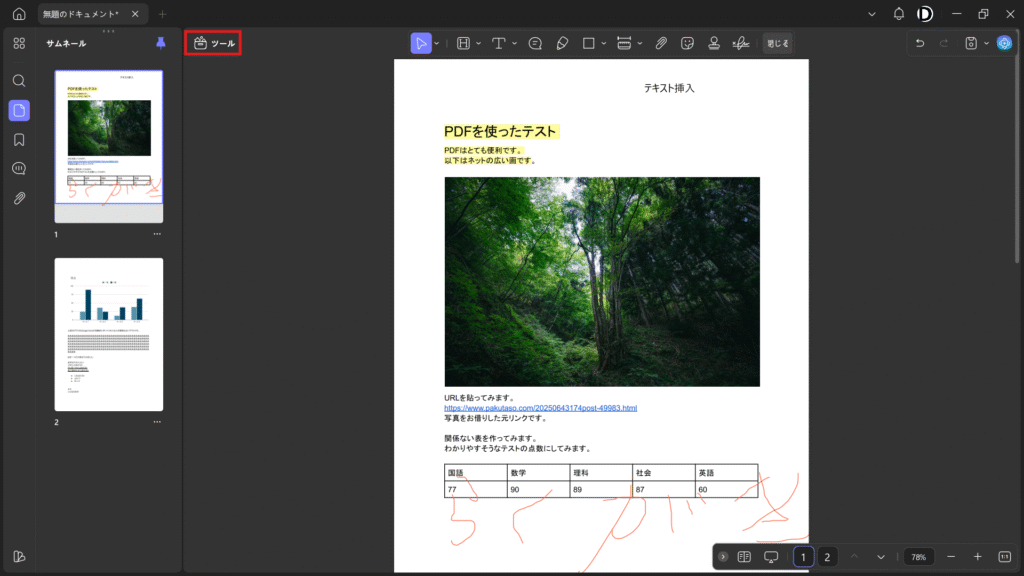
いろいろ機能が表示されますが,まずは上の方にある「編集」ボタンをクリックしてみます。
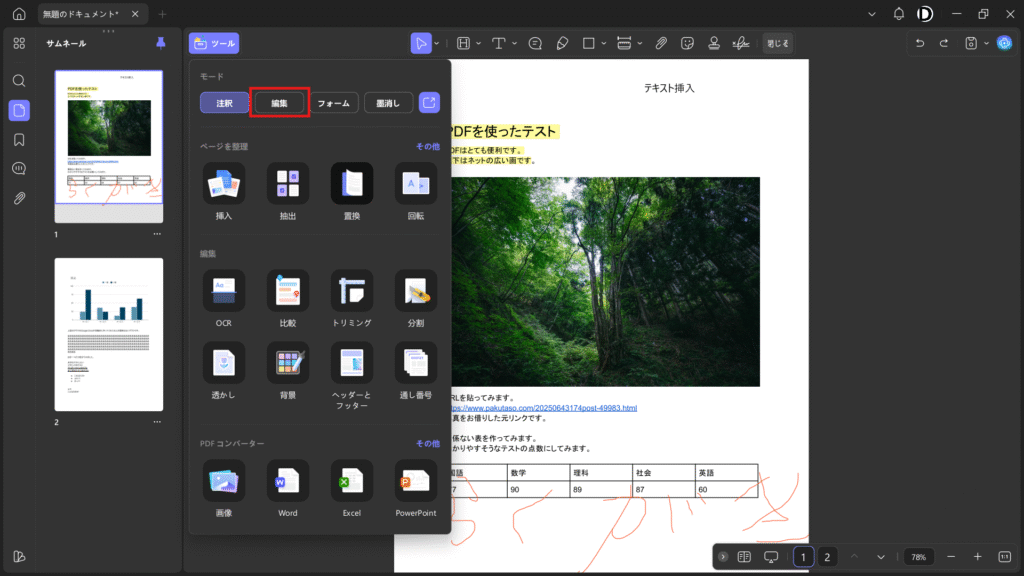
この機能を選択すると,PDF内の画像系を移動したり削除したりすることができます。
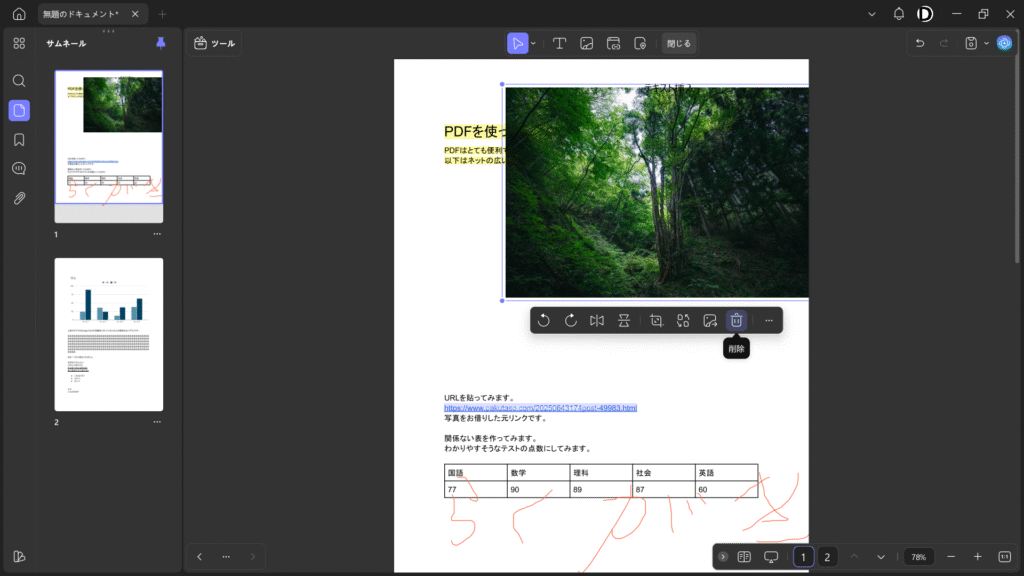
他にも,画像を追加・置き換えが可能です。
今回は,この自然の写真をスクショに置き換えてみます。
まずは置き換えたい画像(ここでは自然の写真)を右クリックし,「画像を置換」をクリック。
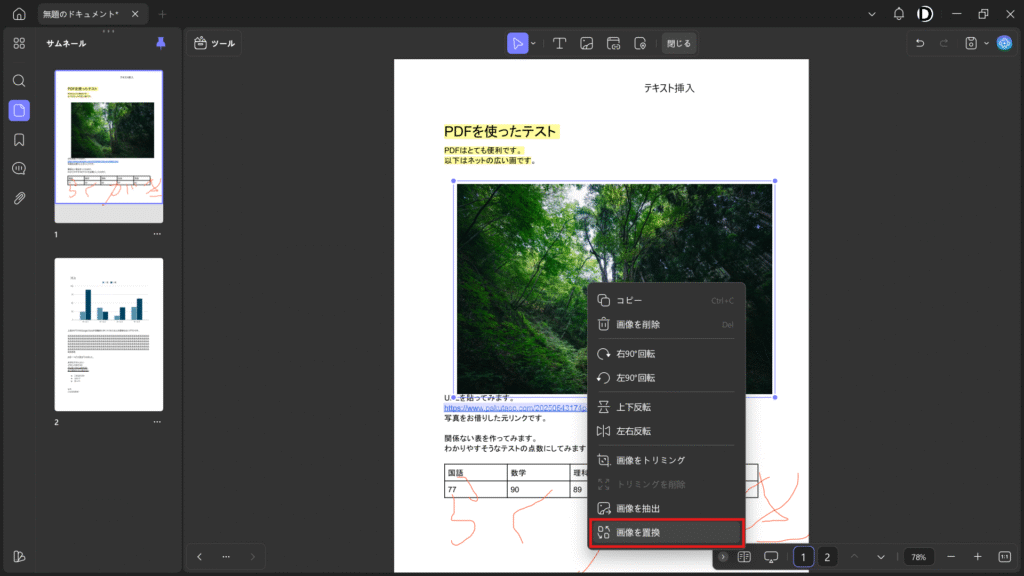
するとエクスプローラーが立ち上がるので,置き換えたい先の画像をダブルクリックしてください。
これで置き換えが完了しました(画像がズレているのはバグではなく,ずれていたので手動で直しただけです)。
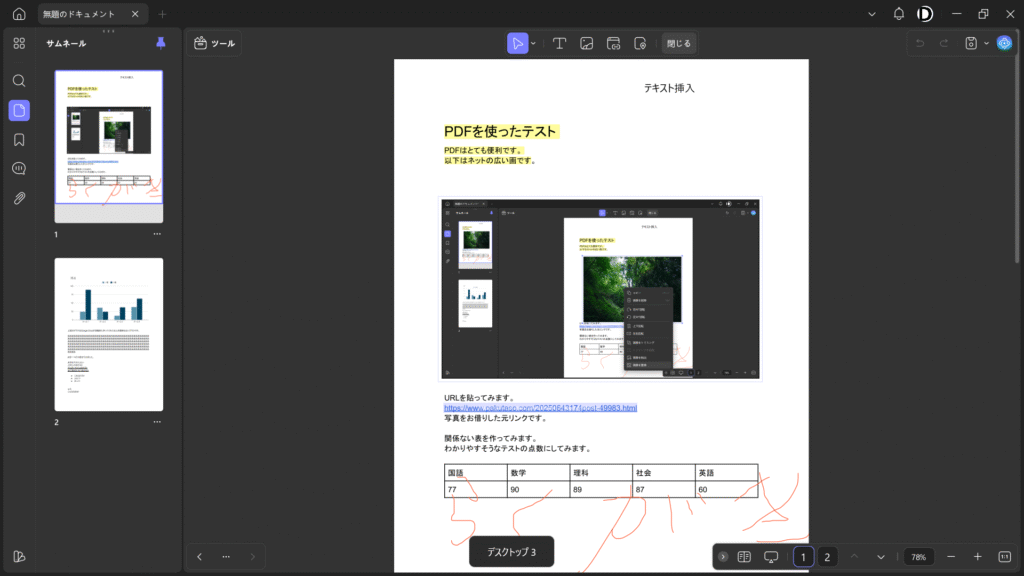
これは誤植があったときなど便利そうですね。
次に,文字の編集機能を見てみます。
お気づきかもしれませんが,PDFの3行目に「以下はネットの広い画です。」とありますが,「拾い画」ですよね。
これは素のミスなのですが,これを修正してみようと思います。
こちらは超簡単です。
あらかじめ「ツール」ボタンの「編集」をクリックして編集モードに入っておきます。
この状態で,上の方にあるバーの「T」と書かれているアイコンをクリックします。
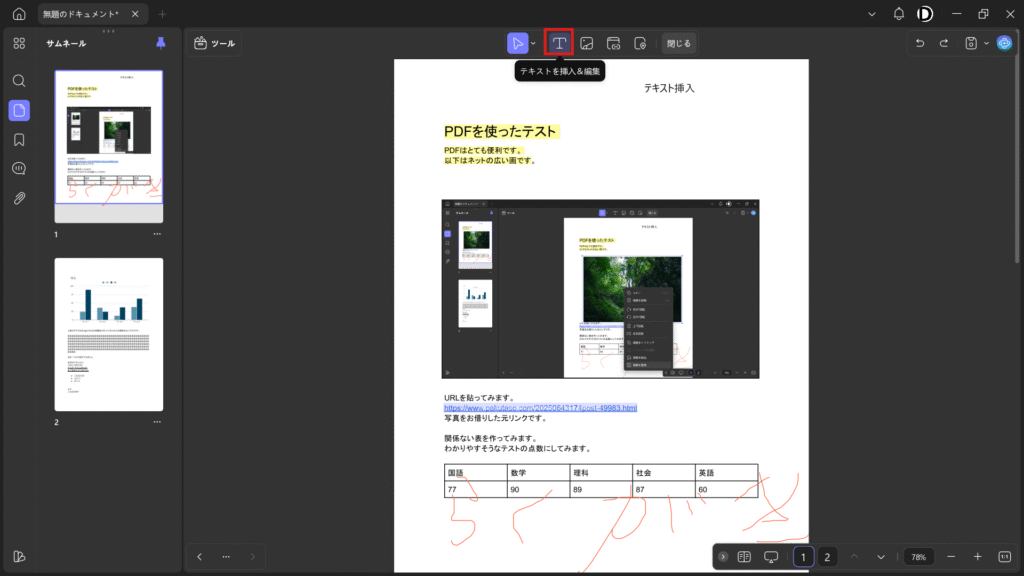
あとは該当の部分にカーソルを当て,文字を置き換えるのみです。
インライン入力ができないため一瞬文字が消えますが,普通に編集できるので問題ないです。
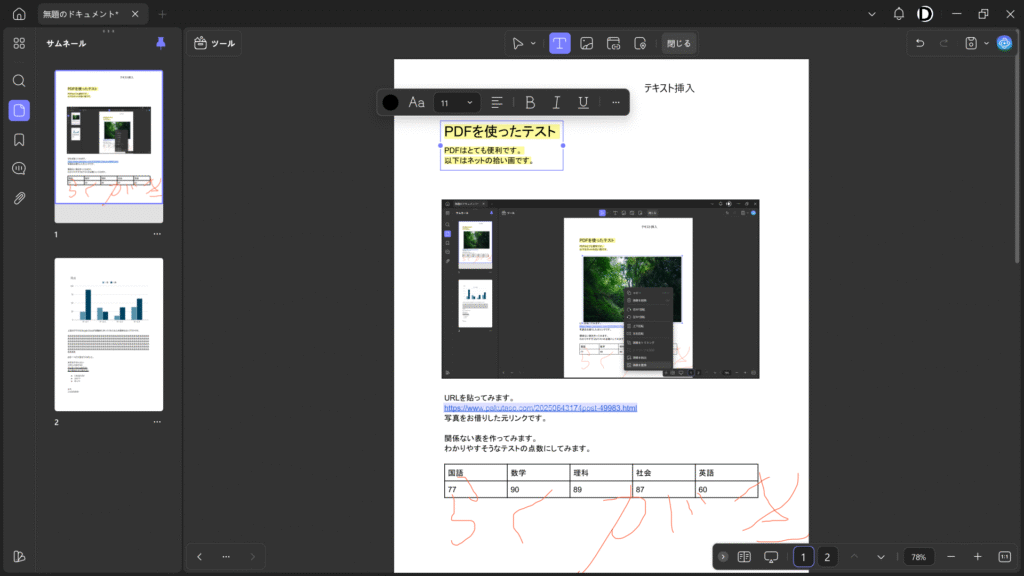
見たところ太字にしたり文字色や大きさも変更できるようなので,自由度は結構高そうです。
ゼロからPDFファイルを作ってみる
通常PDFファイルを作るとしたら,Wordとかパワポとかから変換するのが一般的だと思います。
しかし,UPDFなら最初からPDFでファイルを作成・編集することが可能です。
まずはタブの「+」アイコンをクリックし,「空白のドキュメント」をクリックします。
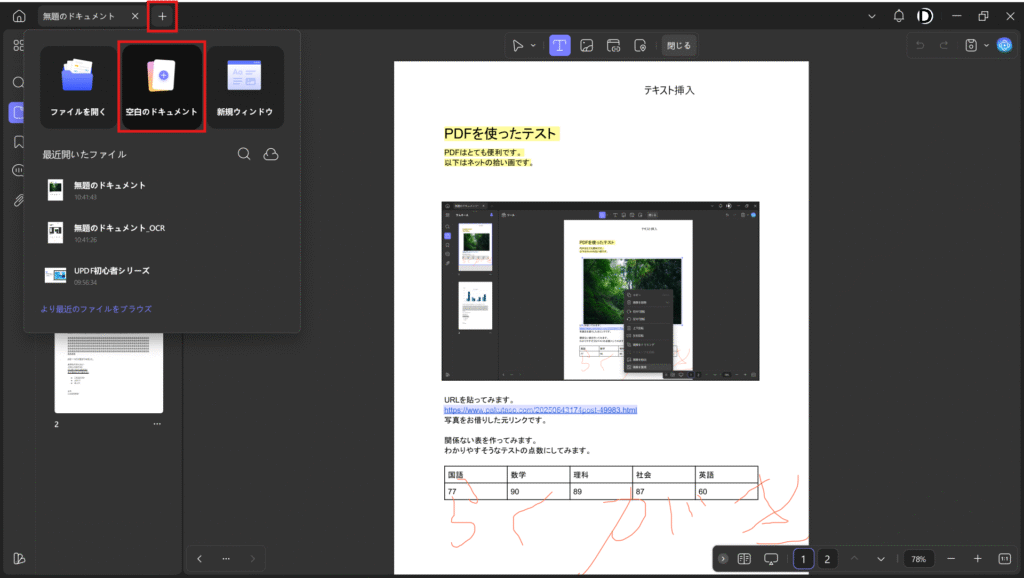
ページスタイルが選択できますが,今回はデフォルトの白いA4を1ページで作成してみます。
選択したら,「適用」をクリック。
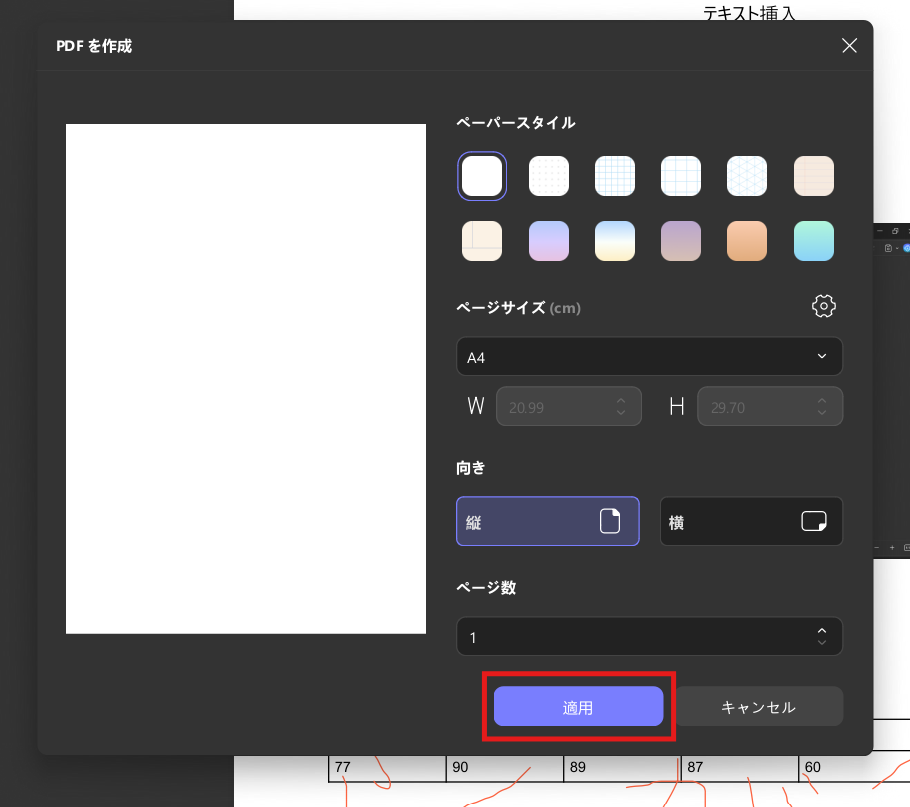
これで空白のPDFが作成されます。
あとはパワポのように自由にオブジェクトを追加していくだけです。
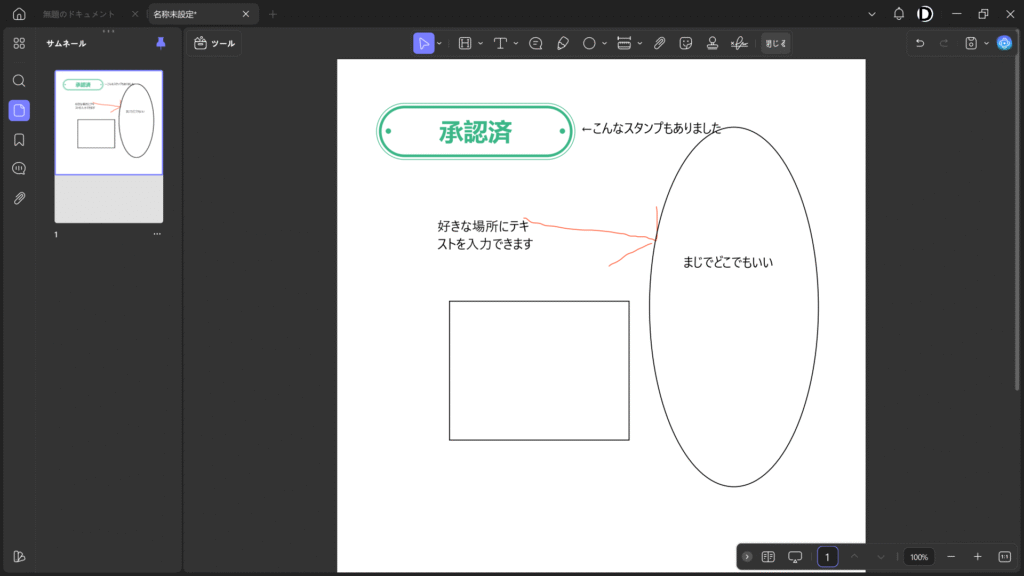
ページを追加したい場合は,まず左上の「ページを整理」ボタンをクリックします。
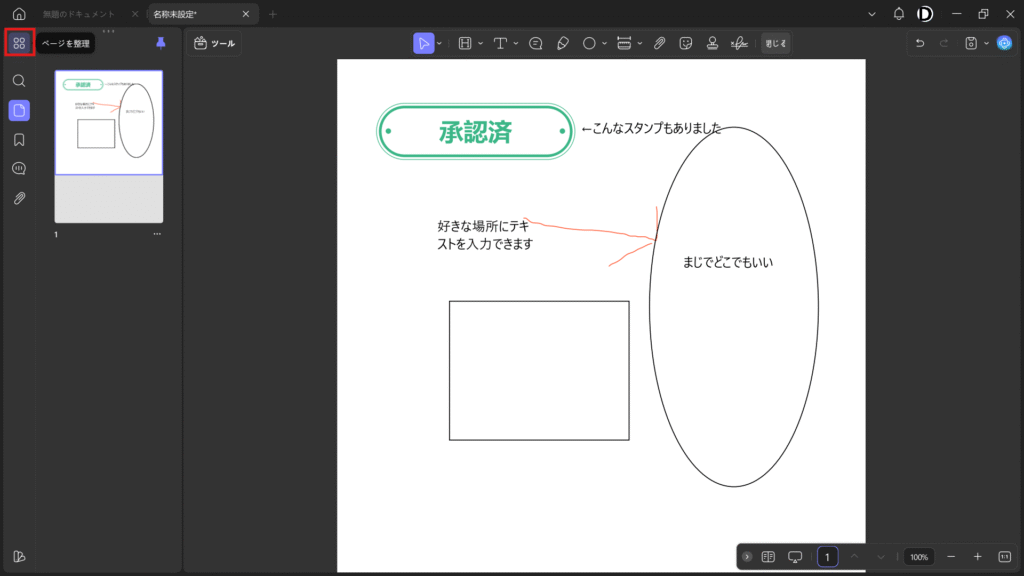
すると,ページ編集画面になるので,ここでページを追加します。
ちなみにこのページは既存のPDFを開く画面でも設定でき,ここから各ページの追加や削除,置き換えや順番の変更などもできるようです。
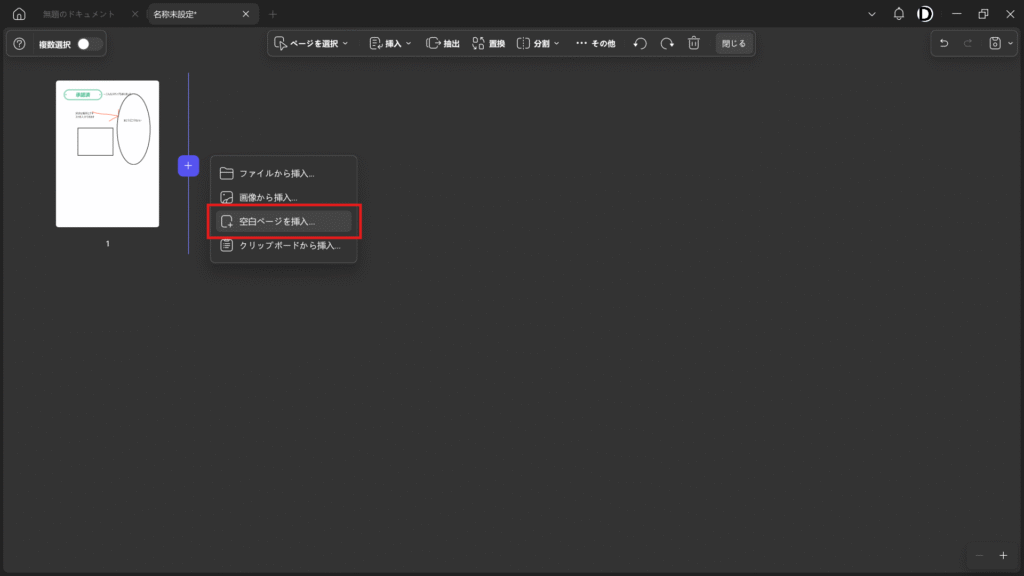
今回は空白ページを追加するだけなので,ページを追加したい位置にカーソルを合わせると表示される「+」アイコンをクリックします。
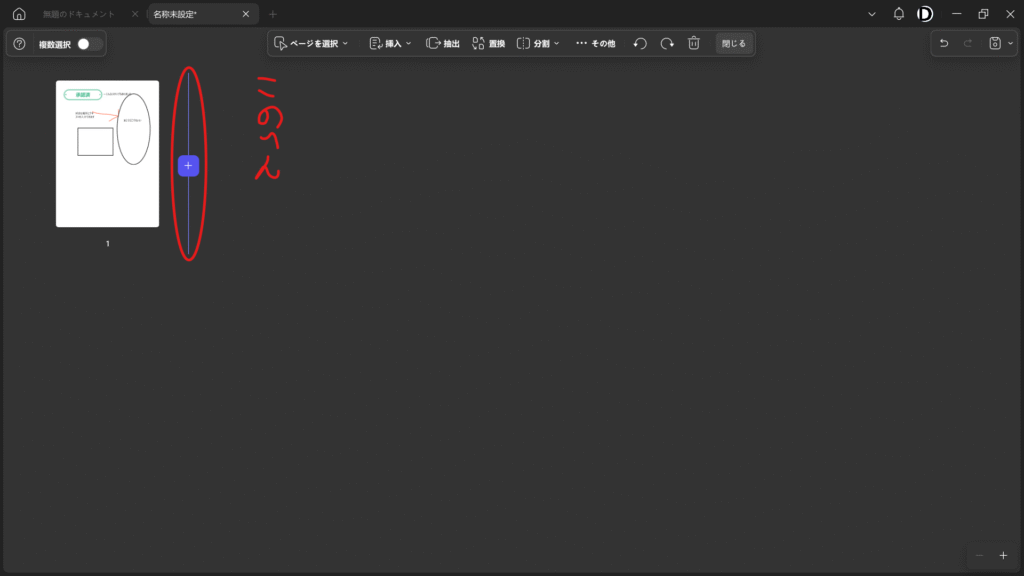
いくつか追加できる項目がありますが,今回は「空白ページを挿入」をクリックします。
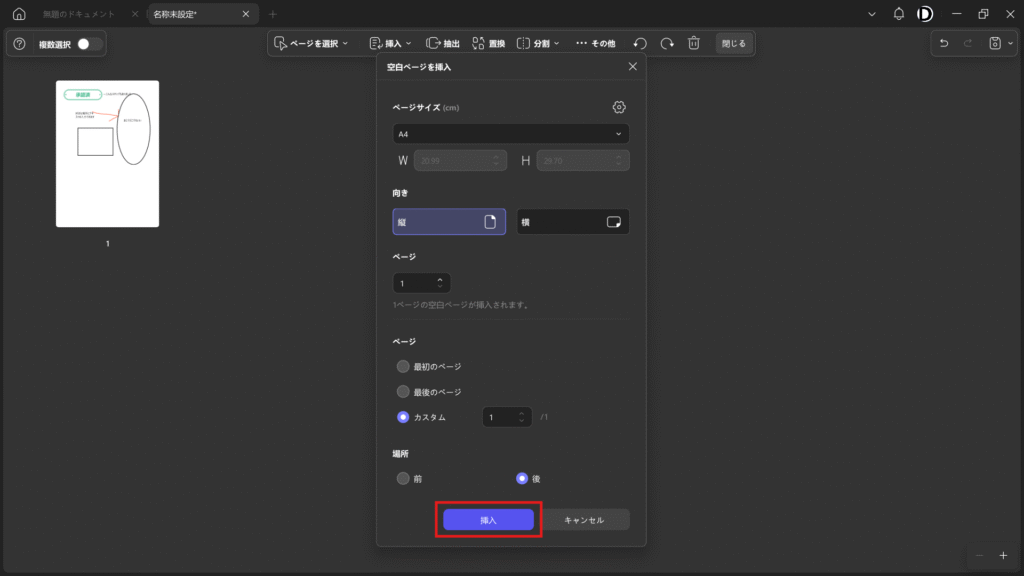
ページサイズなど設定できますが,今回は標準のままで「挿入」をクリック。
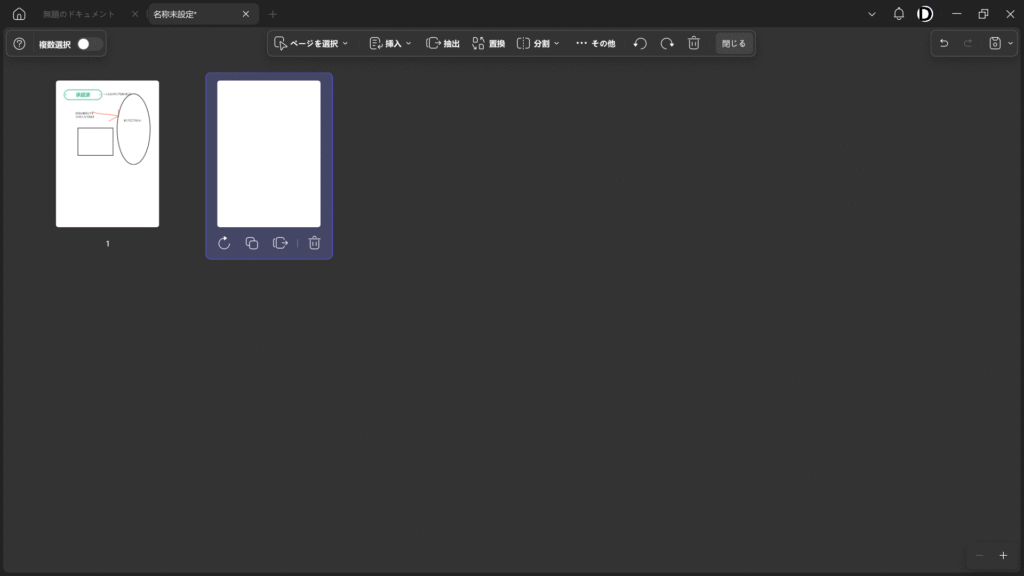
ページが追加されたことが確認できるので,任意のページをダブルクリックでページ追加画面から抜けることができます。
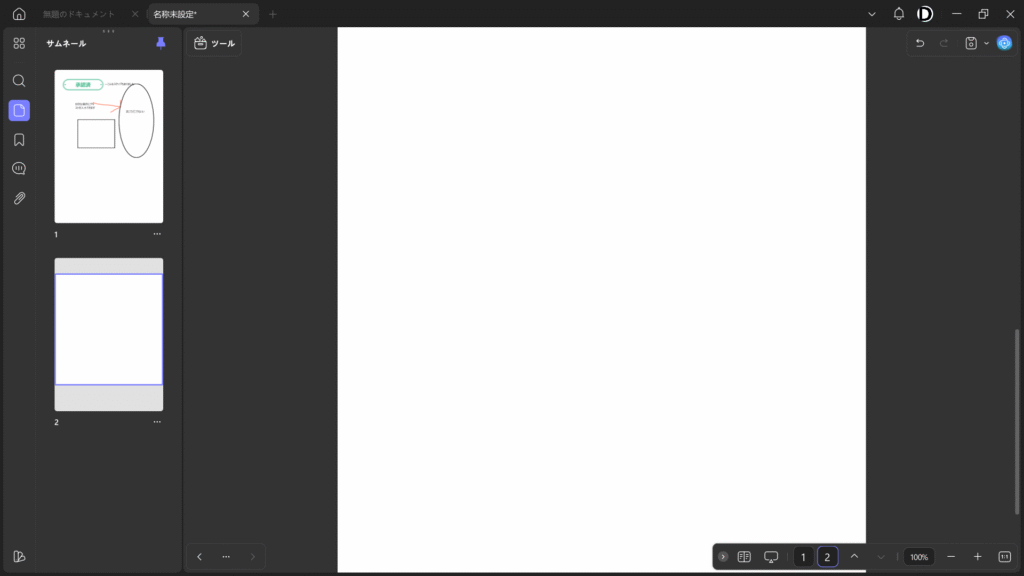
確かに追加されていますね。
PDF同士の結合機能
先程もちらっと触れましたが,好きな位置に別のPDFファイルを結合することができます。
今回は,最初のPDFファイルに先程作った落書きのPDFファイルを結合してみようと思います。
まずは先程と同じく,ページ編集画面に入ります。
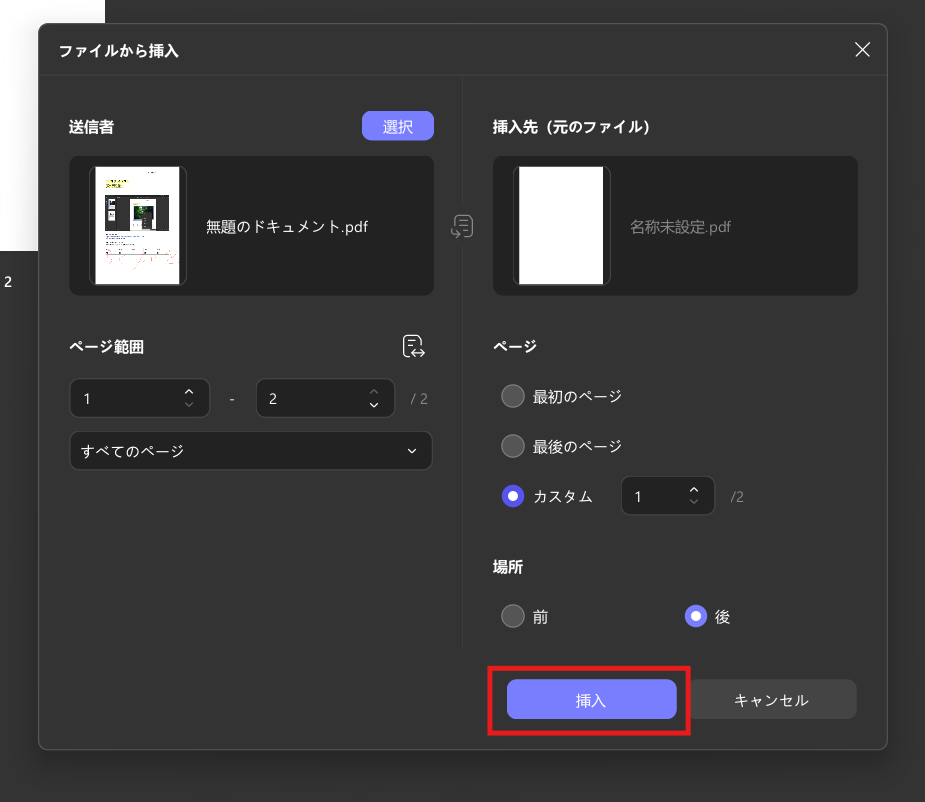
今度は「ファイルから挿入」をクリックします。
「送信者」の部分で結合したいファイルを選択し,どこに挿入したいかなどを設定したら「挿入」をクリック。
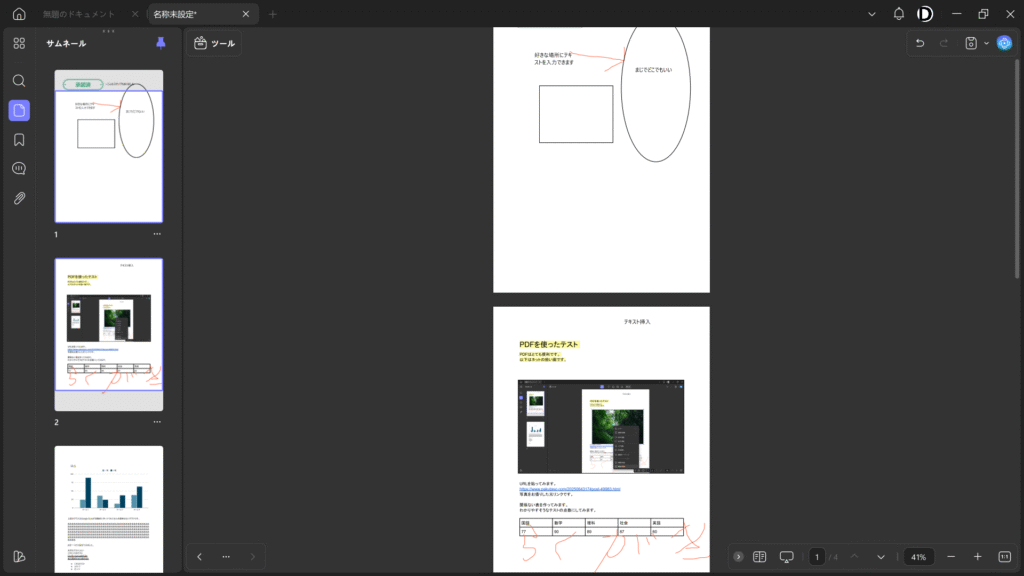
ちゃんと結合できていますね!
署名機能
簡単な署名を残しておくことができる機能です。
まずは編集画面から「ツール」をクリックし,「編集」を選択して編集メニューを起動します。
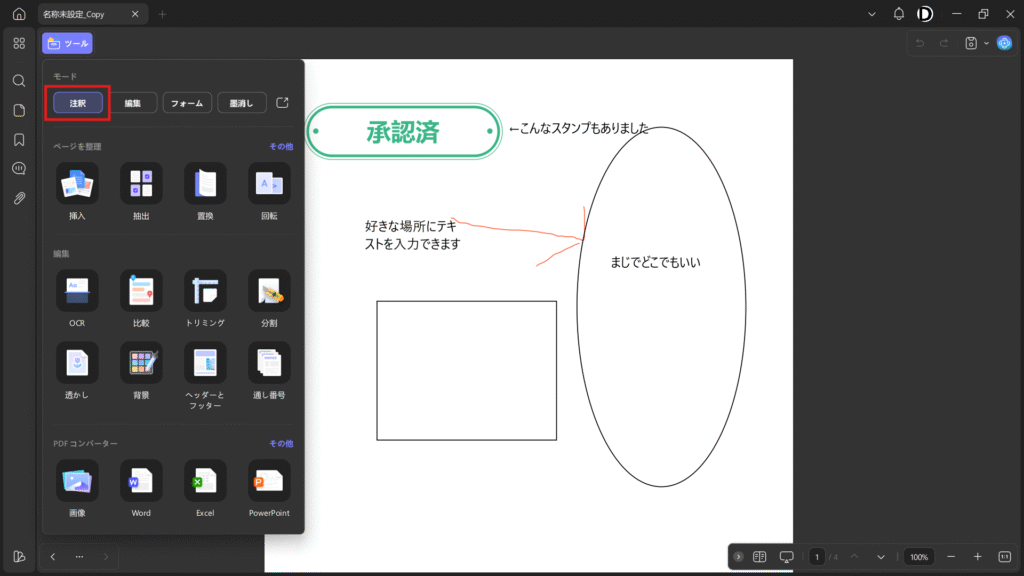
表示されたメニューから,「署名」をクリック。
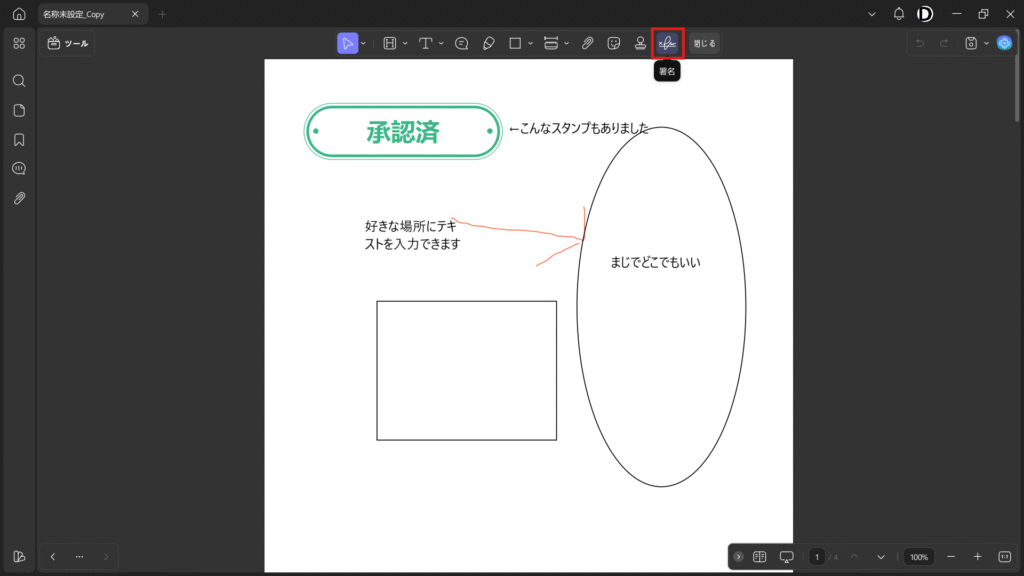
今回は,ローカル署名が選択されている状態で「作成」をクリックします。
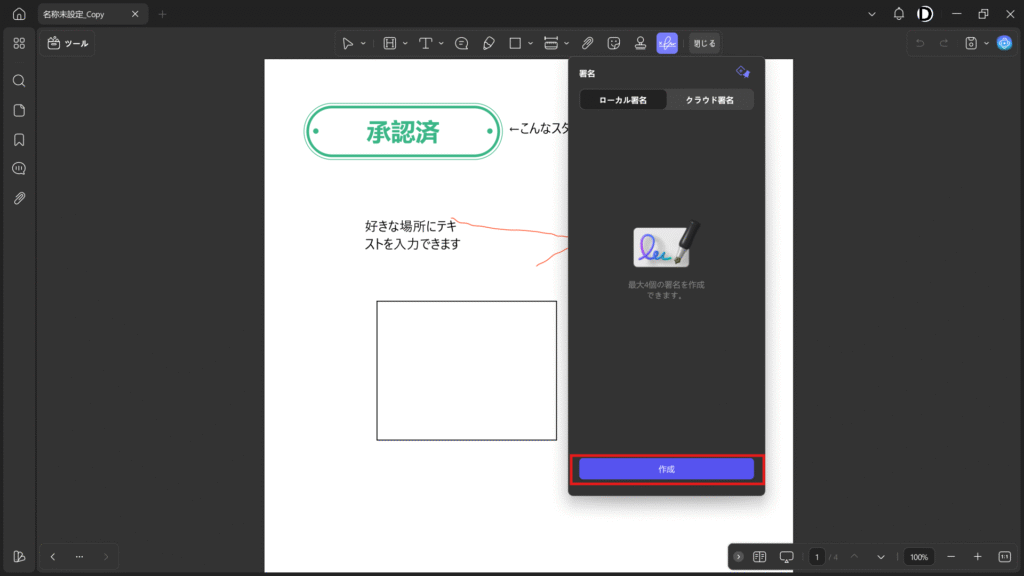
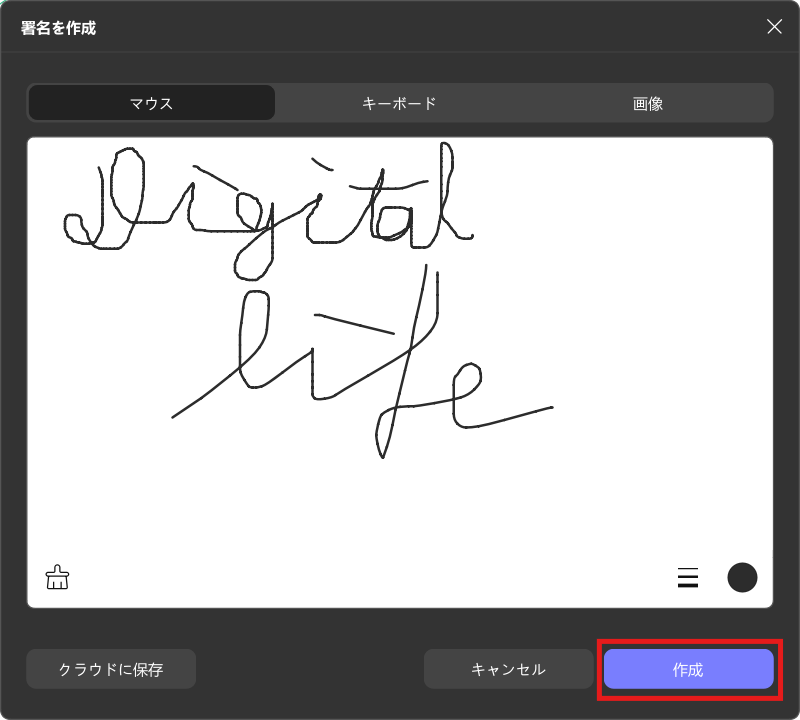
署名ウィンドウが立ち上がります。
マウスで書くか,キーボードで打つか,電子印鑑的なものを画像で挿入するかを選べます。
自分は汚いですがマウスで書いて,「作成」をクリックしました。
一度作成してしまえば,署名ボタンから何度でも呼び出せるようです。
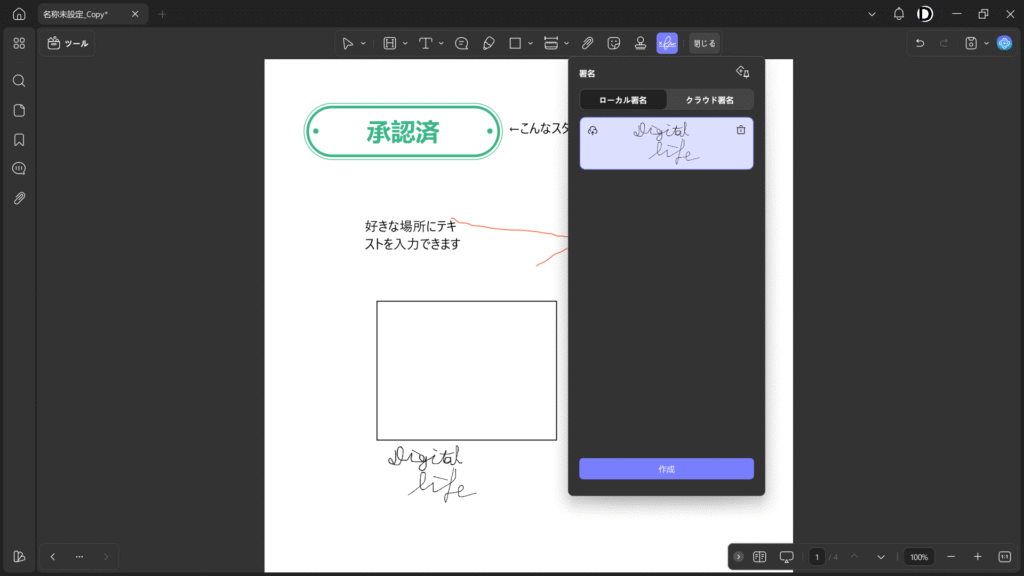
署名を多く使う人には便利そうですね。
圧縮機能
UPDFは圧縮機能を備えているようなので,こちらも使ってみようと思います。
圧縮前1275KBのファイルですが,圧縮後はどれくらい小さくなるのでしょうか?
右上の保存アイコンのとなりの「v」みたいなアイコンをクリックし,出てきたメニューの「ファイルサイズを縮小」をクリック。
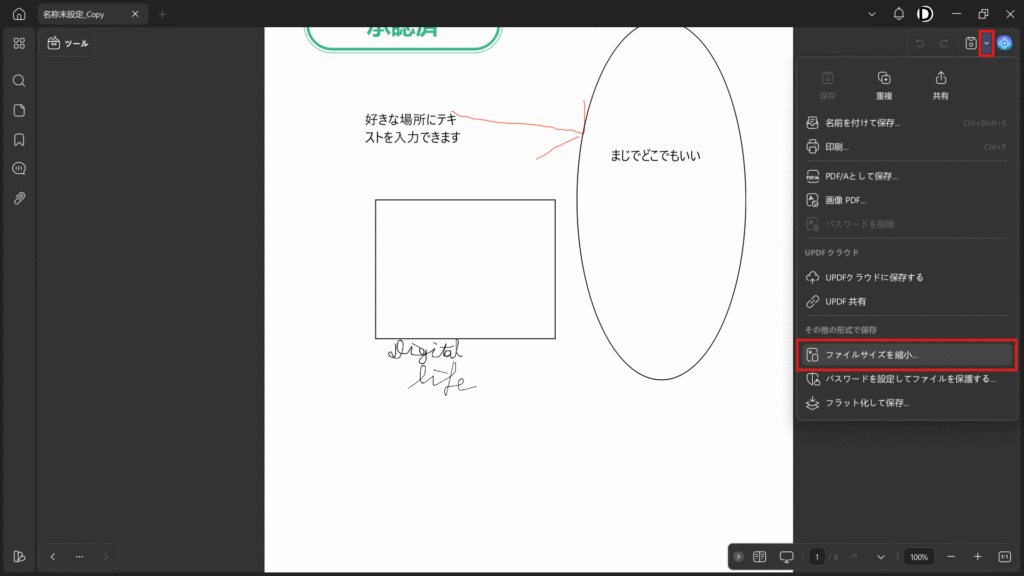
「ファイルサイズを縮小」と書かれているところの下をクリックすることで,何段階か圧縮率を選べるようなので,今回は「低品質」を選んでみました。
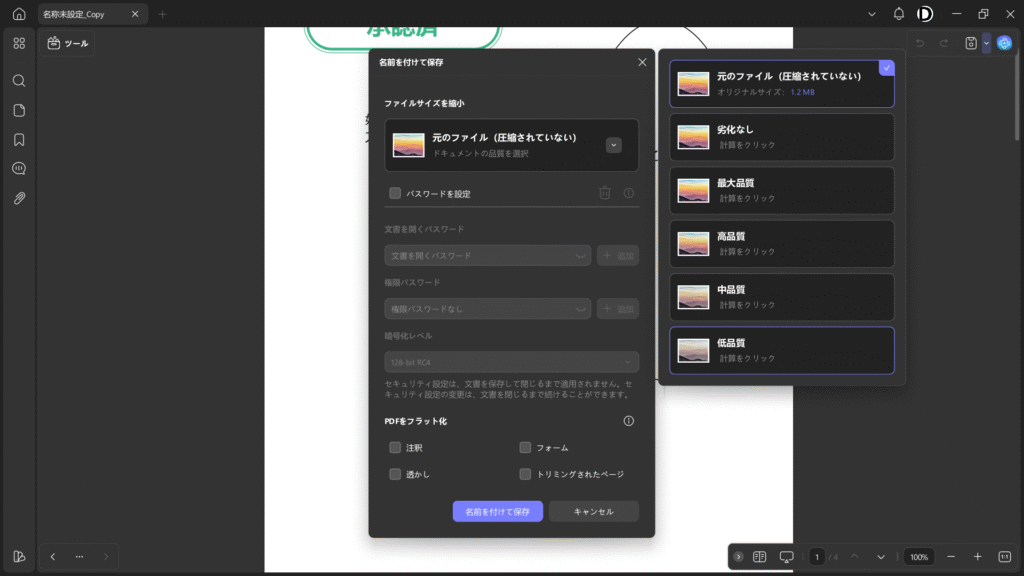
どうやらこの画面からはパスワードを設定することもできるようなので,パスワード付きを実現したい際も便利ですね。
さて,品質を選択したら,「名前をつけて保存」をクリック。
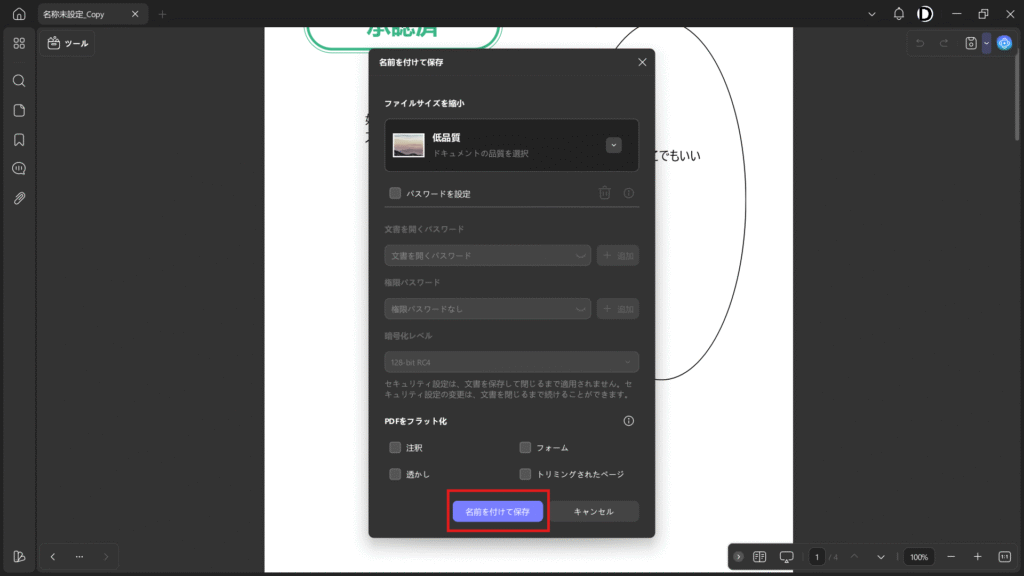
エクスプローラーで保存場所を指定したら,自動的に新しいタブで開かれます。
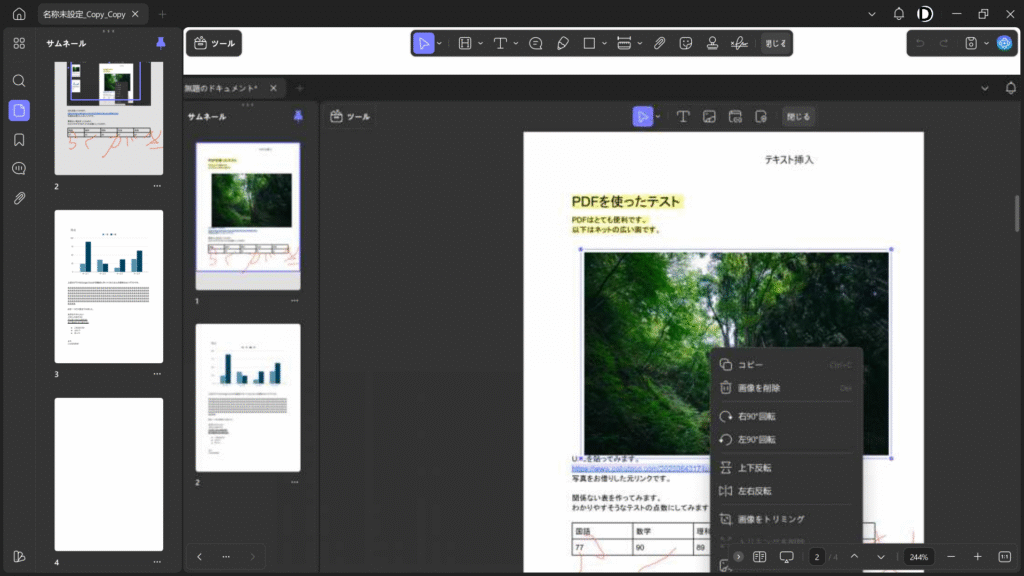
圧縮後の画像はけっこうガビガビになってしまいましたが,1275KBまで圧縮できました。
0.2KBしか圧縮できていませんが,そもそものファイルが小さいのでこんなものでしょう。
ファイルサイズが大きいともっと恩恵を受けられると思います。
AI周りの機能
最近のサービスはどんどんAIを活用したものが増えてきており,UPDFもそのAI機能を備えているようです。
具体的には,普通のチャット型AIのように質問できたり,要約・翻訳ができるようですので,試していこうと思います。
AI機能にアクセスするには,右上の青いアイコンをクリック(またはCtrl+E)。
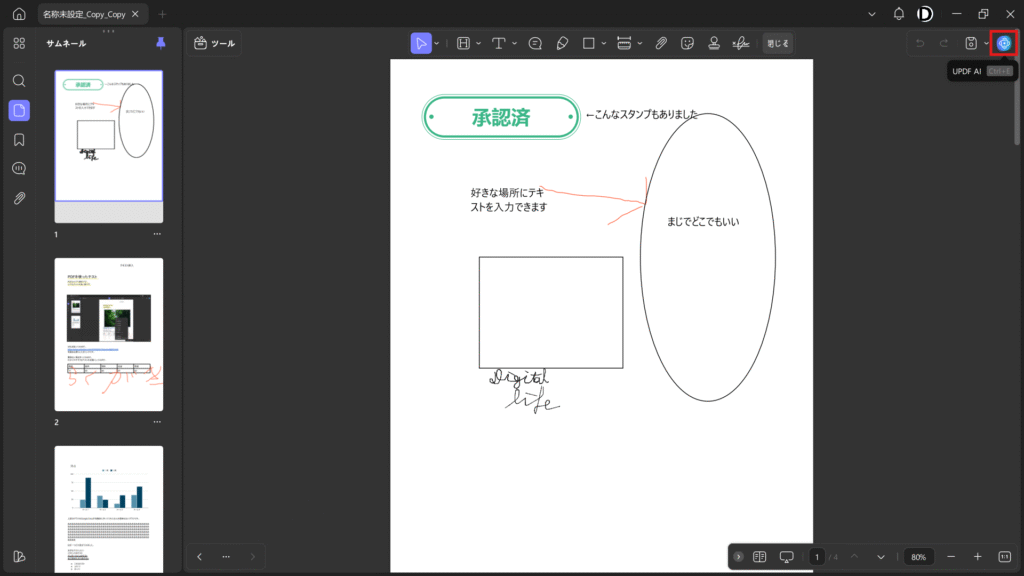
ここで要約とかを選べるようです。
まずは普通にチャットしてみたいので,右のバーからチャットのアイコンをクリックします。
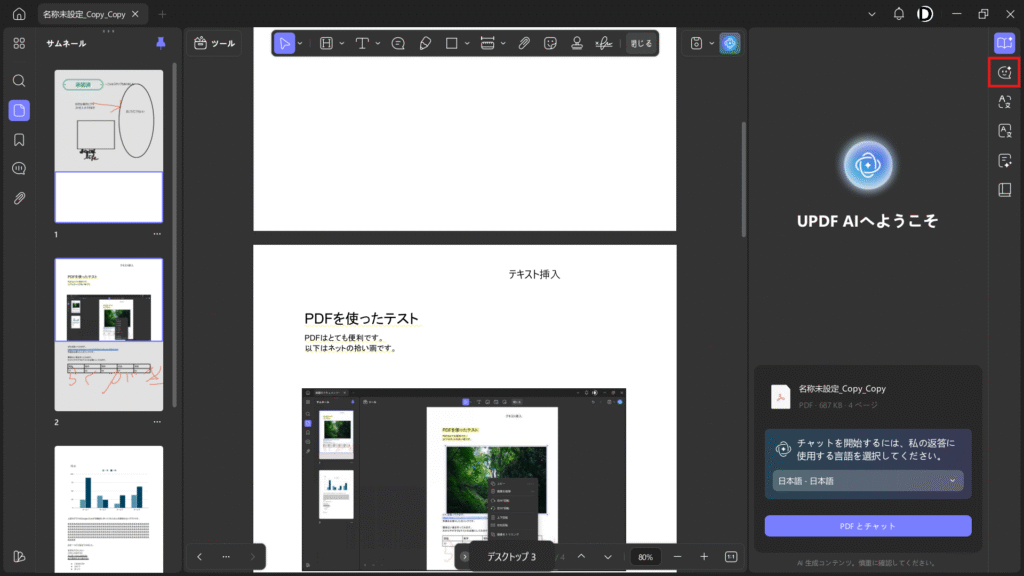
あとは普通に質問できるようです。
Edgeなんかと同じような形式ですね。
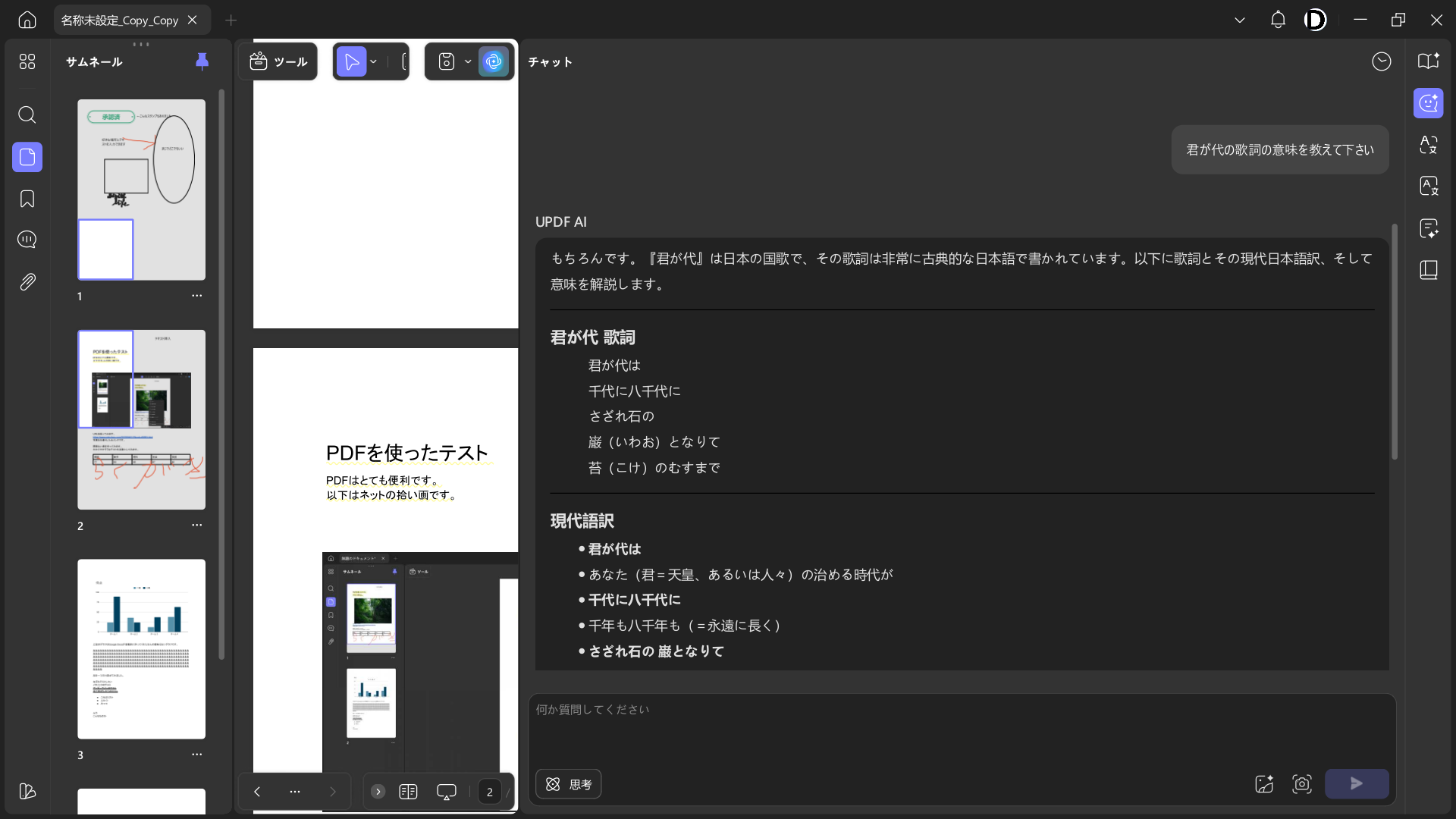
チャット欄の幅は自由に調整できるので,広げて君が代の意味について質問してみました。
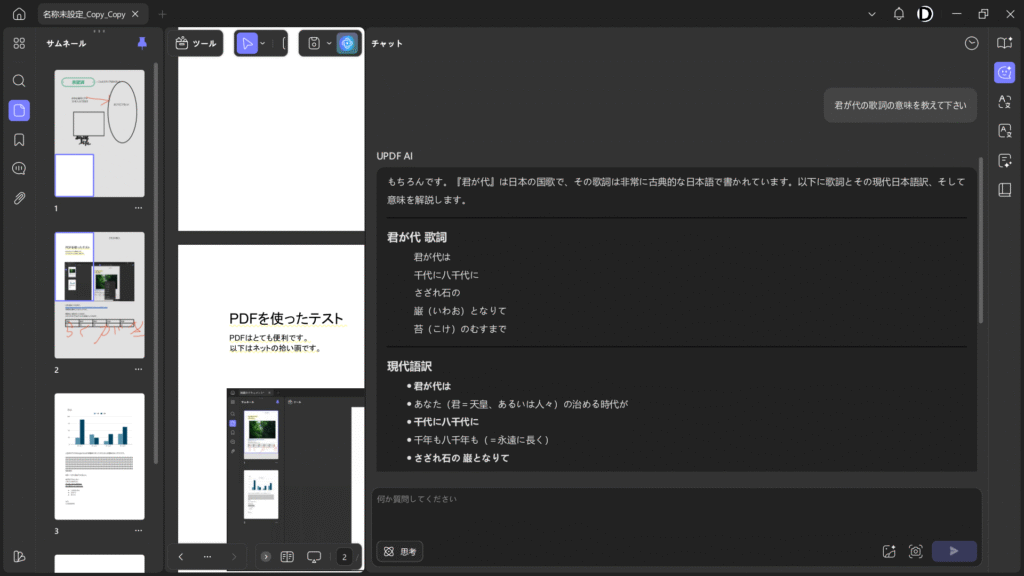
当然ですが,普通に答えてくれましたね。
PythonでHelloWorldの方法も聞いてみましたが,普通に正しく生成してくれました。
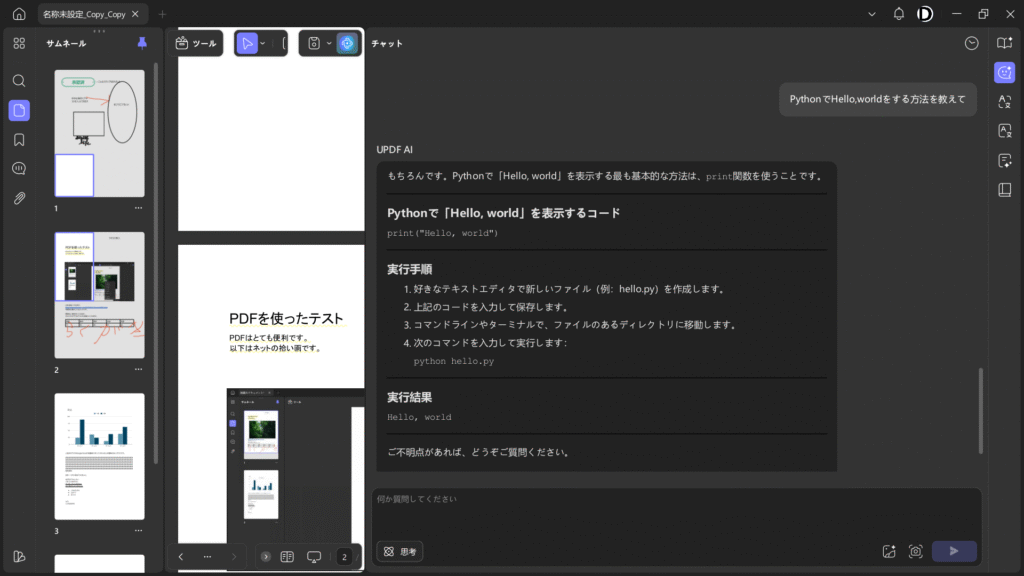
アプリ内で調べ物ができるというのはなかなか便利だと思います。
続いて,要約というかファイル全体を分析してくれる機能を使ってみたいと思います。
今回のテスト用PDFには大した情報量がないので,青空文庫から拾った宮沢賢治の「セロ弾きのゴーシュ」を要約してもらおうと思います。
PDF全体を読み取る際は,AIメニューを開いた状態で,読み込んで欲しいファイルと言語が正しいことを確認し,「PDFとチャット」をクリック。
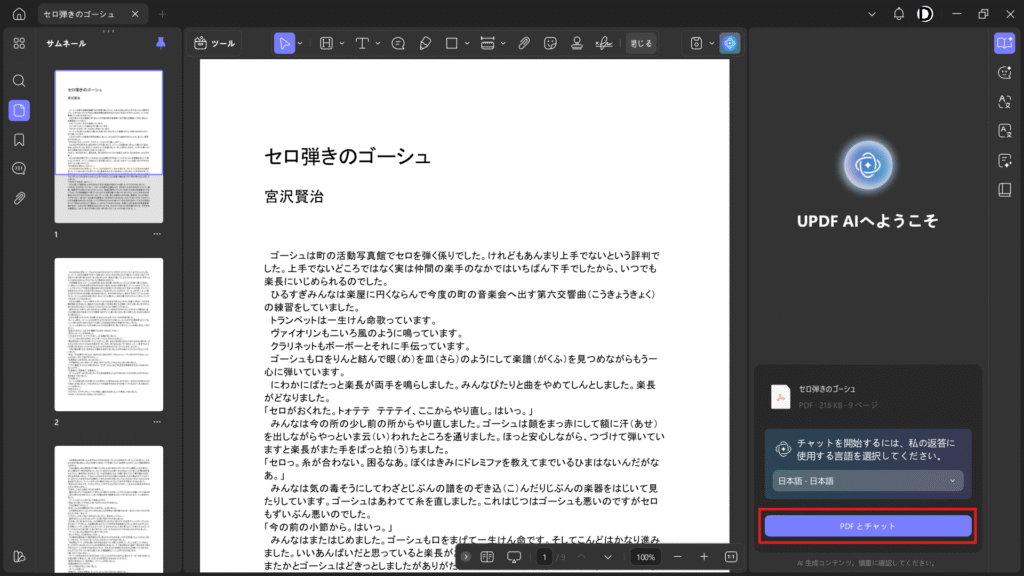
これで自動的に要約を開始してくれました。
これは宮沢賢治の短編小説「セロ弾きのゴーシュ」の一部です。この物語は、町の活動写真館でセロを弾くゴーシュというキャラクターを中心に展開します。ゴーシュはセロの演奏が下手で、楽長から厳しく叱責される日々を送っています。彼は練習を重ねる中で、音楽の技術や表現力を向上させようと奮闘します。
物語は、ゴーシュが夜遅くまでセロを弾いていると、様々な動物たちが彼のもとを訪れ、音楽を教えてほしいと頼んできます。猫やカッコウ、タヌキなどが登場し、彼らとのやり取りを通じて、ゴーシュは音楽の本質や自己表現の重要性を学んでいきます。
この作品は、音楽や努力、成長についてのテーマを持っており、賢治の独特な幻想的な世界観が表現されています。
もっと詳しく知りたい場合は、「要約」や「マインドマップ」機能を使ってみてください。楽しい読書を!
ちゃんと要約できています。
最初期のChatGPTのように嘘だらけということも特にはないようです。
ちなみに要約機能も右のバーの5番目アイコンから実行できますが,こちらは要約してほしい範囲をコピペして渡す形式のようです。
続いて,翻訳機能を試してみます。
翻訳機能は上から4番目のアイコンから。
上から3番目の方の翻訳は,Google翻訳とかと同じように都度翻訳したい語を入力する形式でした。
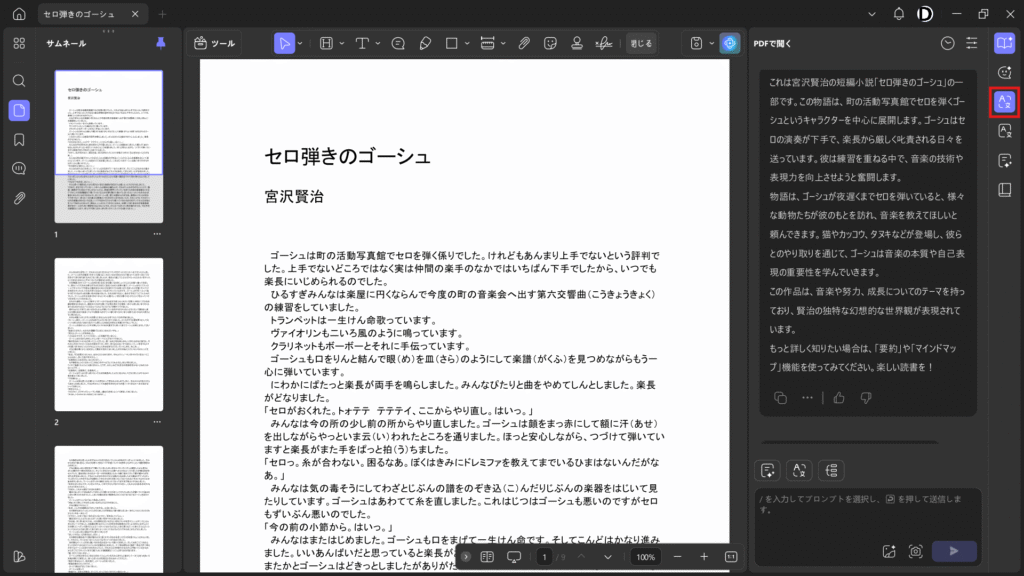
翻訳先の言語・範囲・出力モードを選択したら,「翻訳します。」をクリック。
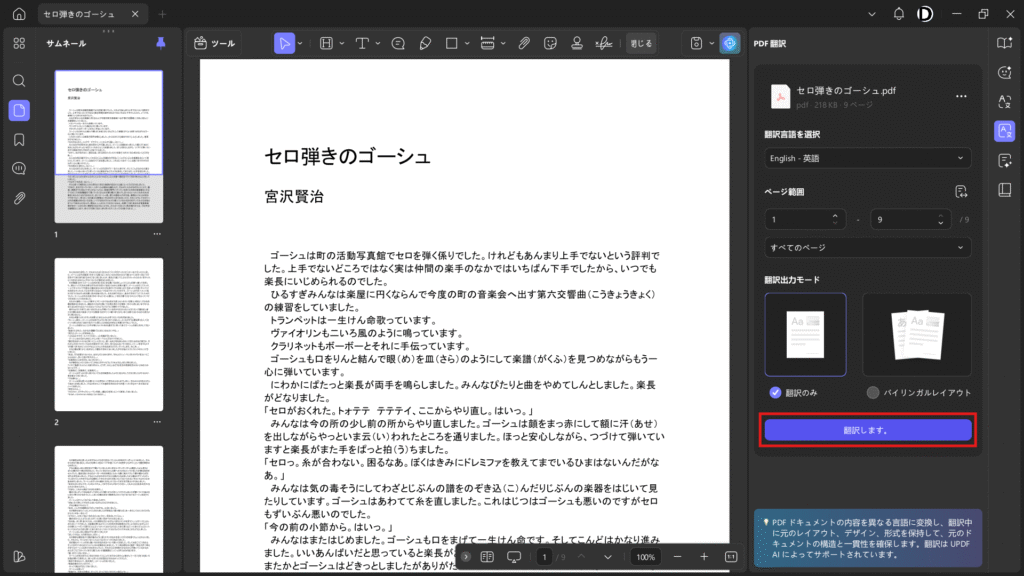
エクスプローラーが立ち上がり,保存場所を聞かれるので任意の場所を選択したら,あとは待つだけです。
今回の文章量では,20~30秒ほどかかりました。
翻訳が終わると,自動的に開かれます。
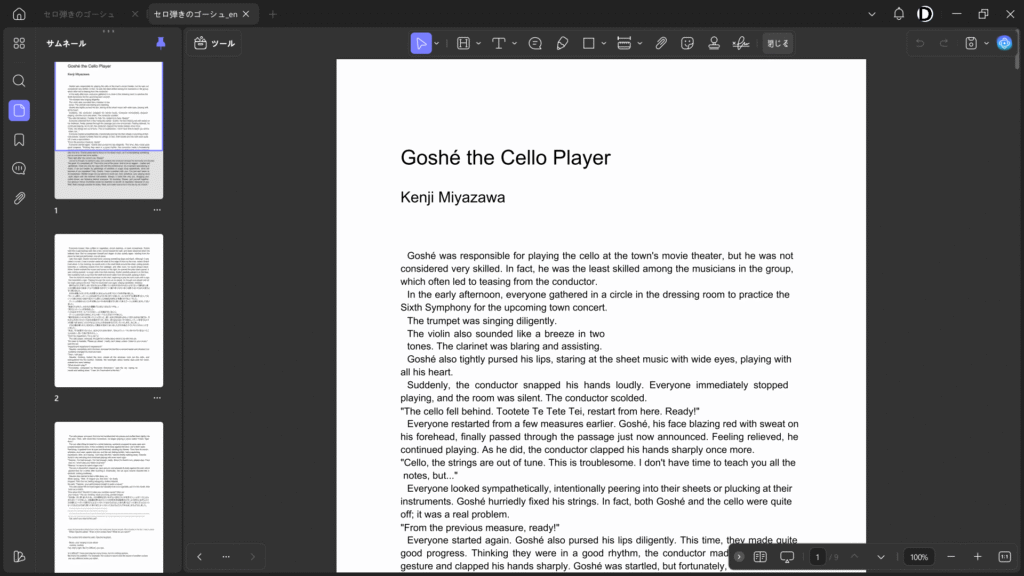
概ね問題ありませんでしたが,極端に文字が小さくなってしまっているところや,翻訳されていない箇所がありました。
やはり全体を一括翻訳するのではなく,部分的に翻訳したほうが良さそうです。
翻訳後が正しいかどうかですが,自分の英語力ではこれが正しいのかわからないので,今度は逆にこれを日本語に翻訳してみました。
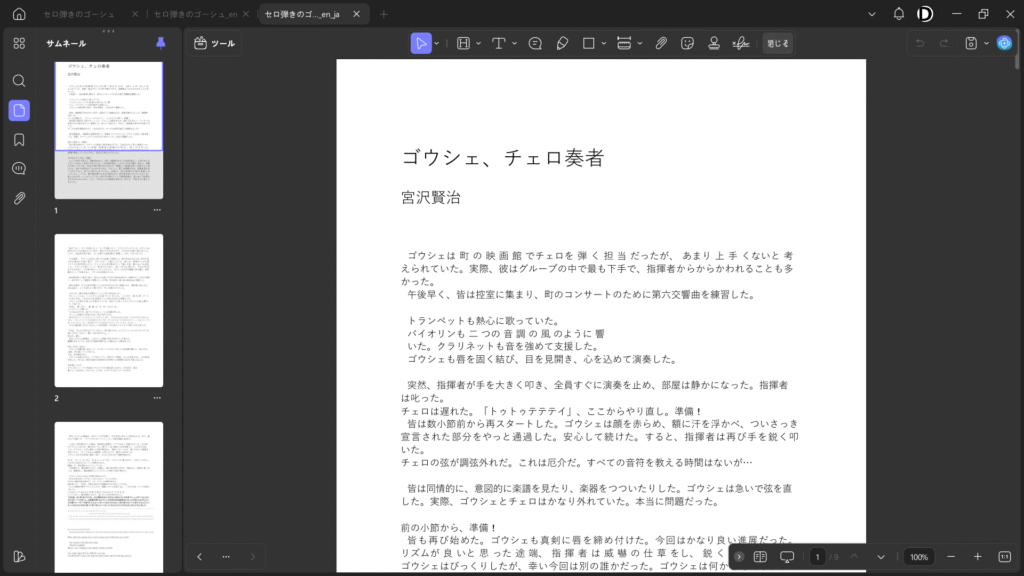
ゴーシュがゴウシェとなっていますが,概ね意味は通じる内容になっていました。
翻訳精度に関しては問題なさそうです。
画像から文字を抽出する機能
これはOCR(Optical Character Recognition)と呼ばれる機能ですね。
これまで使ってきたPDFは文字が文字として埋め込まれていましたが,文書を写真で撮ってPDFにまとめたPDFファイルも世の中には存在します。
このような場合は文字を選択できないので,これを文字に起こす機能です。
今回は簡単に,先程のPDFをスマホで撮ったものをPDF化したものを用意しました。
OCR機能を利用するには,「ツール」内の「OCR」ボタンをクリックします。
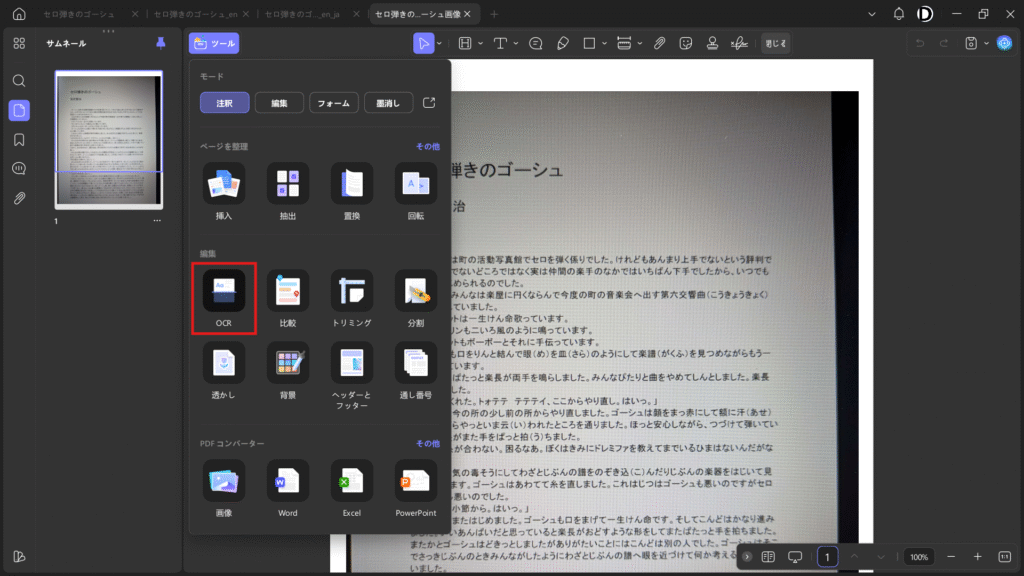
するとオプションが表示されます。
今回は標準のままでやってみようと思います。
オプションが決まったら,「変換」をクリック。
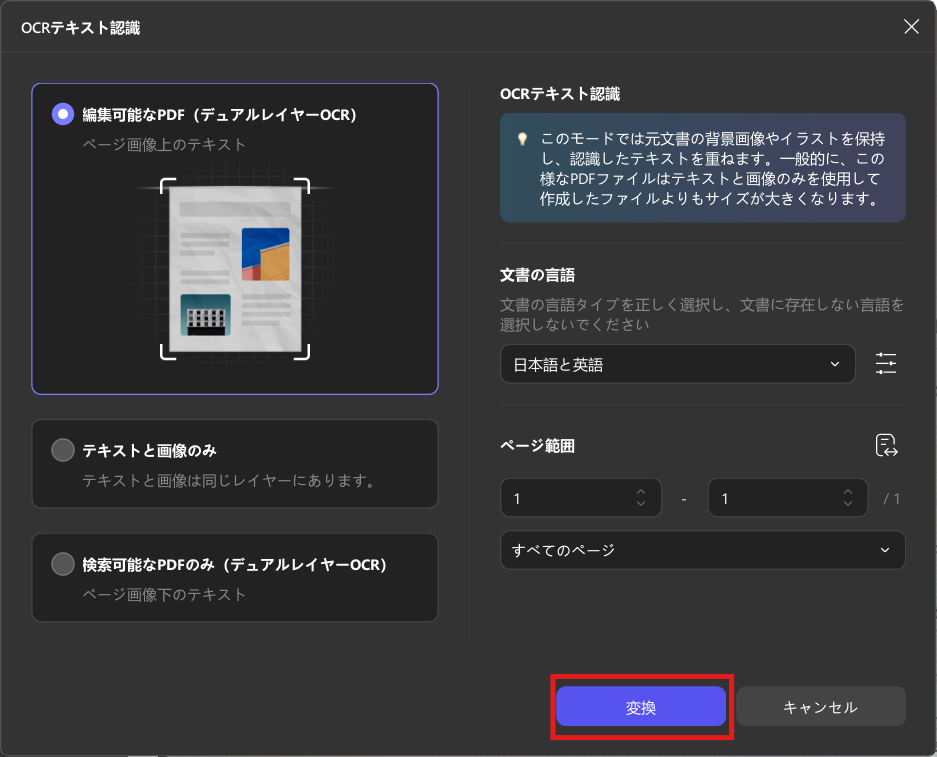
OCR用アドオンがまだの場合はダウンロードするよう促されるので,ダウンロードしておきましょう。
エクスプローラーが立ち上がるので,保存場所を選べば,変換が完了するとともに開かれます。
結果がこちら。
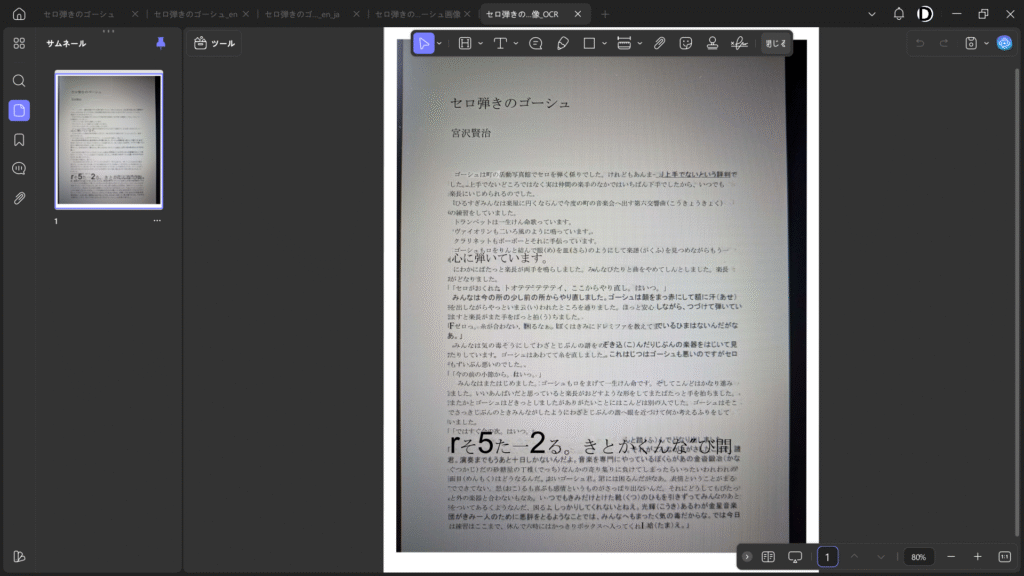
これは実用的とは言い難いですね。
スキャンではなくただスマホのカメラで撮っただけなので画像が荒かったのかもしれませんが,日本語でOCRは期待しないほうが良さそうです。
もしかしたら英語ならまだうまくいくのかもしれません。
いずれにせよ,日本語でこの機能は使わないほうが良さそうです。
Android版も試してみる
モバイル版は特に機能が違うわけではないようなので,ざっくりとUIだけ見ていこうと思います。
まず,ホーム画面はこんな感じ。
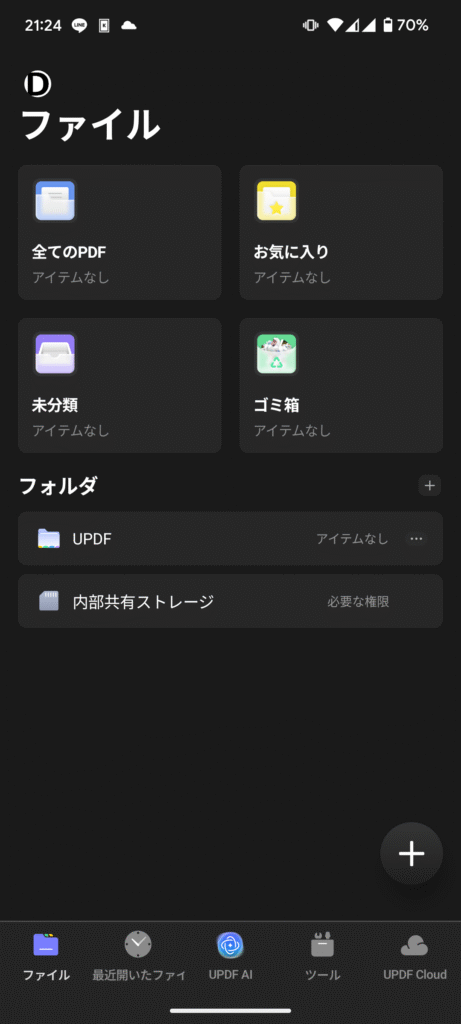
下の方にメニューバーが用意されています。
AIに質問してみるとこんなUI。
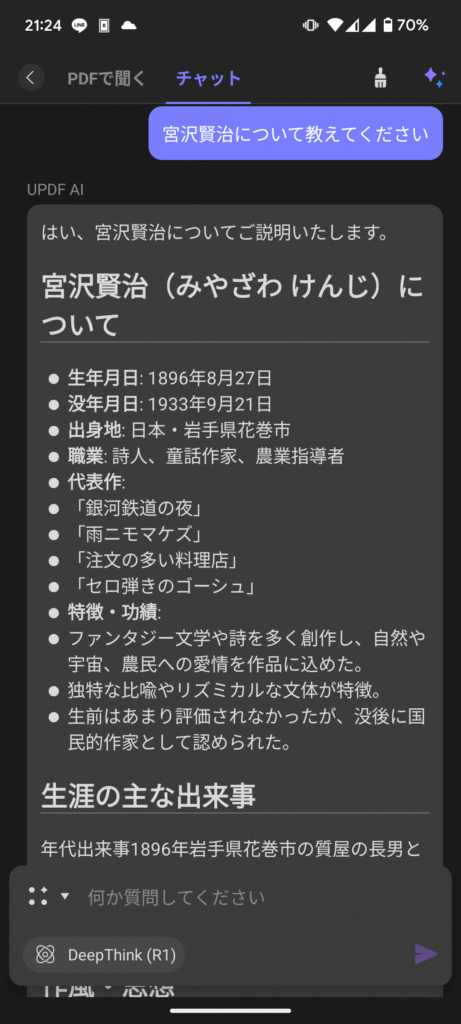
問題なく使用できました。
PDFを開いてみた画面がこちら。
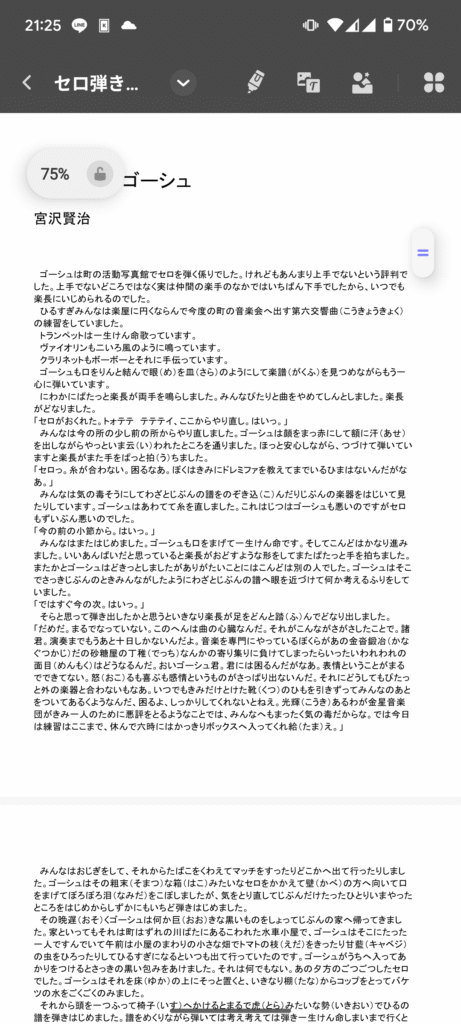
落書き機能はマウスよりタッチパネルが使えるスマホのほうが使いやすそうです。
編集機能は下のメニューバーの「ツール」からアクセスでき,こちらも普通に文字の編集ができました。
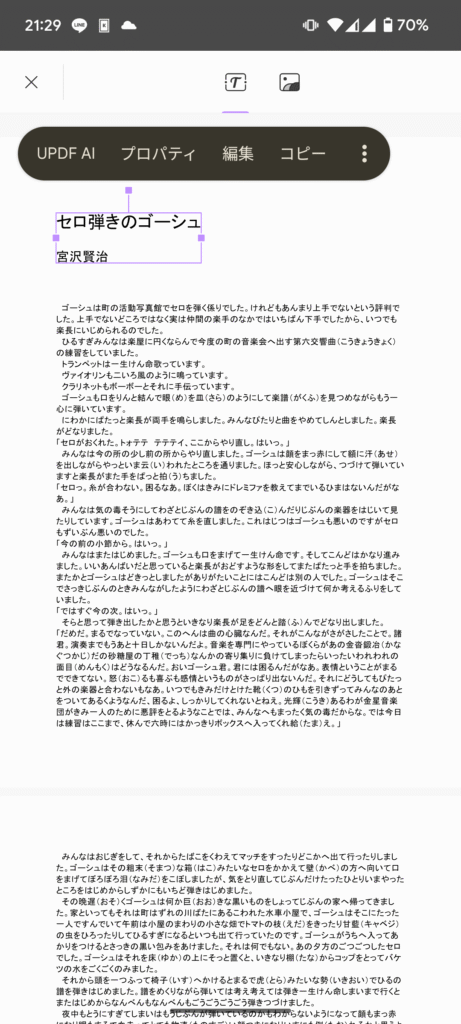
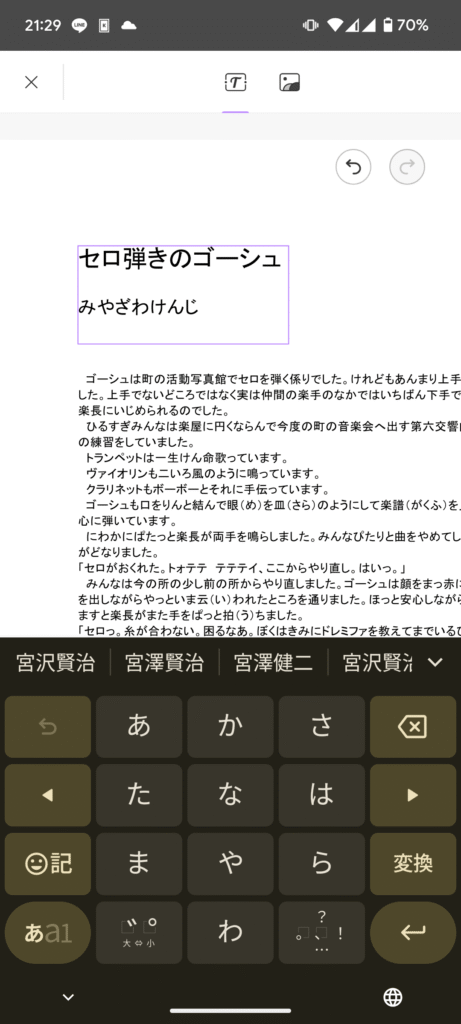
個人的にモバイル版で一番いいなと思ったのは,フォントです。
Windows版だとUIのフォントが一部中華フォントになってしまっており,人によっては気になると思いますが,モバイル版にはそれがありませんでした。
まとめ
今回は,超高機能なPDFツールの「UPDF」を試してみました。
自分はPDFは閲覧にしか使ってこなかったので,編集できるのはなかなか便利だと思いました。
また,クラウド保存が可能でモバイル版も対応しているので,環境に左右されずPDFを頻繁に扱う仕事をしている人には特におすすめできると思いました。
もちろん編集だけでなく,AI機能が備えられているため,わざわざブラウザを開いて調べる,なんてことをせずとも同じアプリ内で完結できる,というのは作業効率が大幅に上がると思います。
PDFを頻繁に扱うなら,ぜひ一度試してみてはいかがでしょうか?
コメント