
当ブログには下の方にコメント欄が用意されていますが,コメントを入力すれば即時反映されるわけではなく,自分がチェックをし,承認されなければ表示されません。
そのため,明らかに問題のあるコメント(例:危険なサイトへのリンクが貼られている,内容と全く関係ない)の場合,ブログ管理者である自分しか見られないわけです。
さて,そんな当ブログですが,実はそこそこ危なそうなコメントが来ます。
もちろんそんなコメント承認しませんが,よくある手法が「Telegraphのリンクを踏ませ,そこで怪しいサイトに誘導する」といったものです。
自分はこのTelegraphは使ったことがなかったので,これを使ってみた,という記事です。

Telegraphとは?
なんとなく名前から察せられますが,Telegraphの運営はTelegramと同じロシアのTelegram Messenger LLPです。
TelegramもTelegraphも日本ではあまり有名ではないので,自分はスパム送ってくる人に初めて教えていただきました。
Telegraphは普通にアクセスするとアカウント登録不要でそのまま使えるブログ・記事投稿プラットフォームです。
超シンプルなUIとアカウント登録不要であるのが特徴で,本当に最低限のUIのみ提供しているという感じです。
アカウント登録不要の部分はLocalStorageかCookieを使っているのだと思いますが,こういうことろがスパム送ってくるような人にとっては特定に繋がりにくくてありがたいんでしょうね。
実際に使ってみた
記事の作成
http://graph.orgにアクセスすると,その時点で新しい記事が作成できます。

あとはタイトル,名前,本文を入力するだけです。

公開までの流れ
タイトルと名前と本文は必須で,ここが入力されていないと公開できないので注意してください。
入力し終えたら,右の「PUBLISH」というボタンを押します。
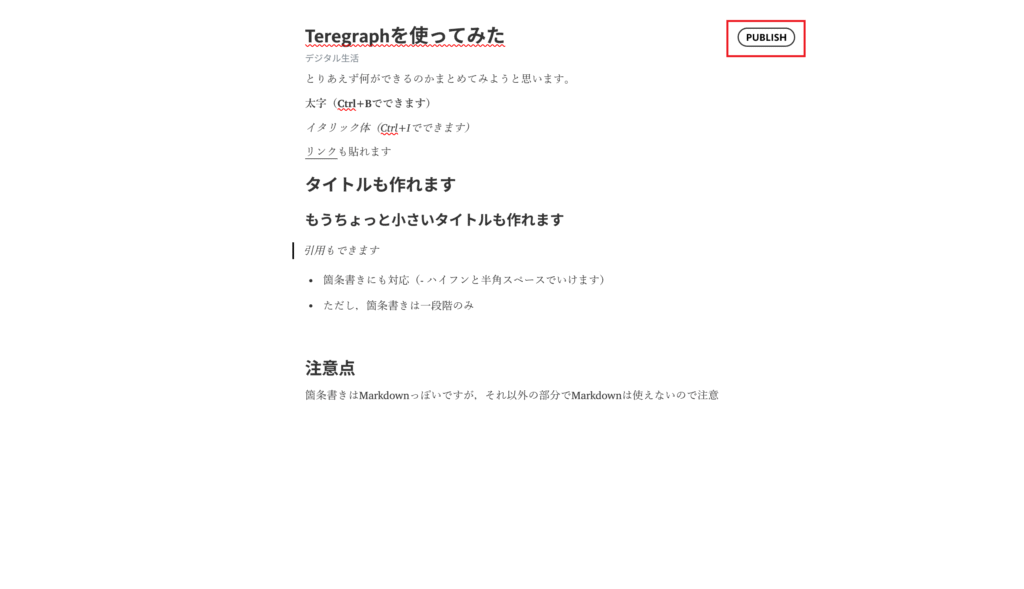
これだけで公開は可能です。
以下のURLで公開しているので,アクセスしてみてください。
https://graph.org/Teregraph%E3%82%92%E4%BD%BF%E3%81%A3%E3%81%A6%E3%81%BF%E3%81%9F-08-24
URL忘れると詰むので忘れずに控えておきましょう。

記事の修正
アカウントが不要なため一度公開したら修正できなそうな気もしますが,同じデバイスの同じブラウザであれば記事の修正ができます。
修正するには右の「EDIT」ボタンをクリック。
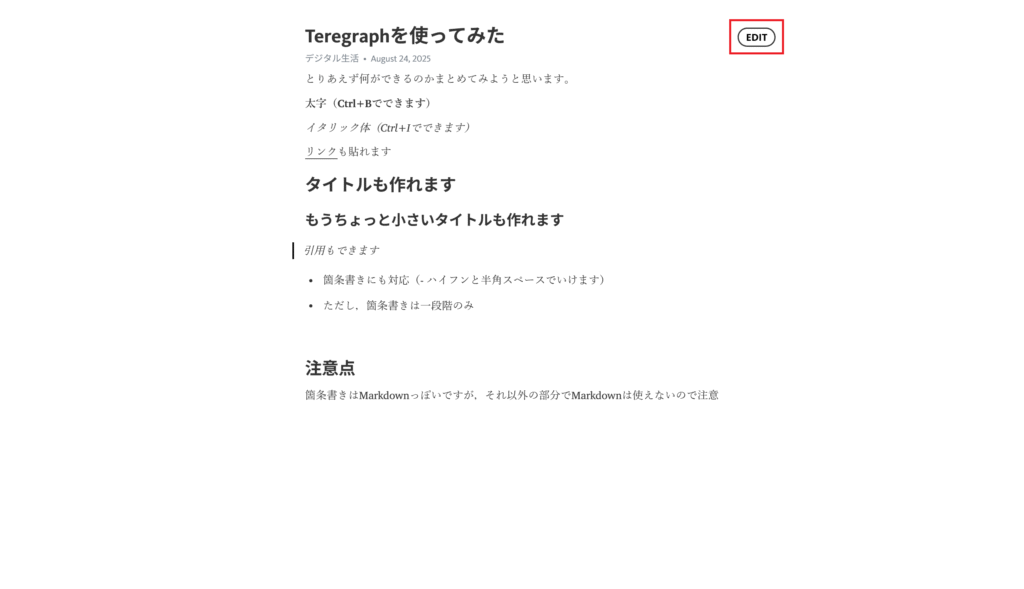
先程の記事を各画面になるので,書き始めたときと同様に記事をかけます。
あとで実験してみますが,キャッシュを削除すると編集できなくなるので注意してください。

Cookieを消してみる
Cookieを消した後の画面はこのとおり。
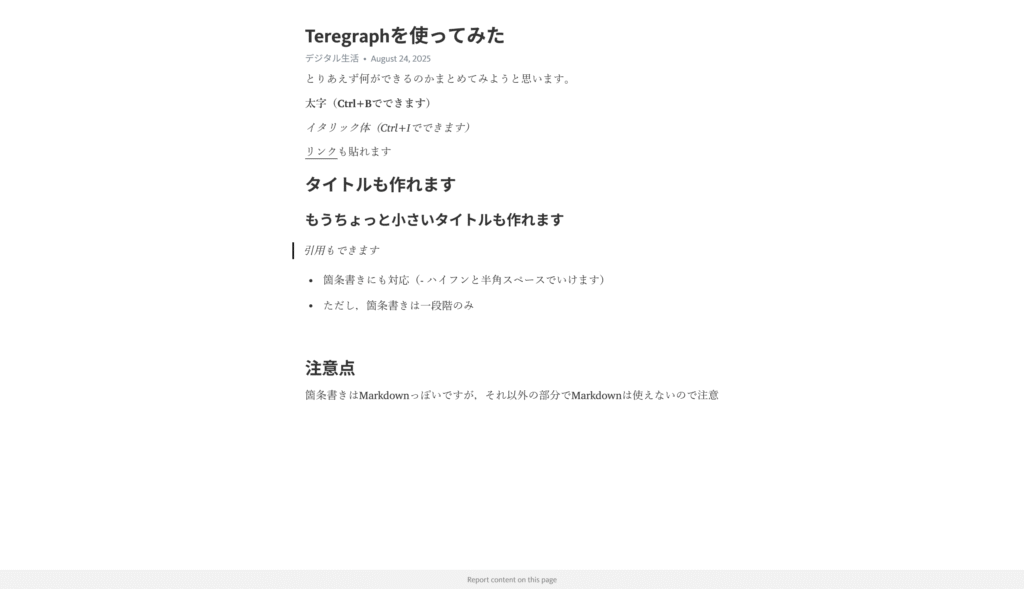
Editボタンが消え,編集できなくなりました。
要するに普通に閲覧するのと何ら変わりはないですね。
ここまで来ると詰みです。
移行手段はないので,潔く諦めましょう。

感想
今回は,単発ブログがかける無料サービス「Telegraph」を使ってみました。
実際にどんなときに使われるのかというと,文字数に制限があるSNSでまとまった文章を投稿するときに用いられることが多いようです。
まあ自分はそういうSNSはやっていないので不要ですけどね。
そういえば公開した記事では画像を貼るのを忘れましたが,その状態でCookie削除してしまったので編集できなくなってしまいました。
このような自体が起きたら取り返しがつかないので,くれぐれもCookie管理には気をつけましょう。



コメント