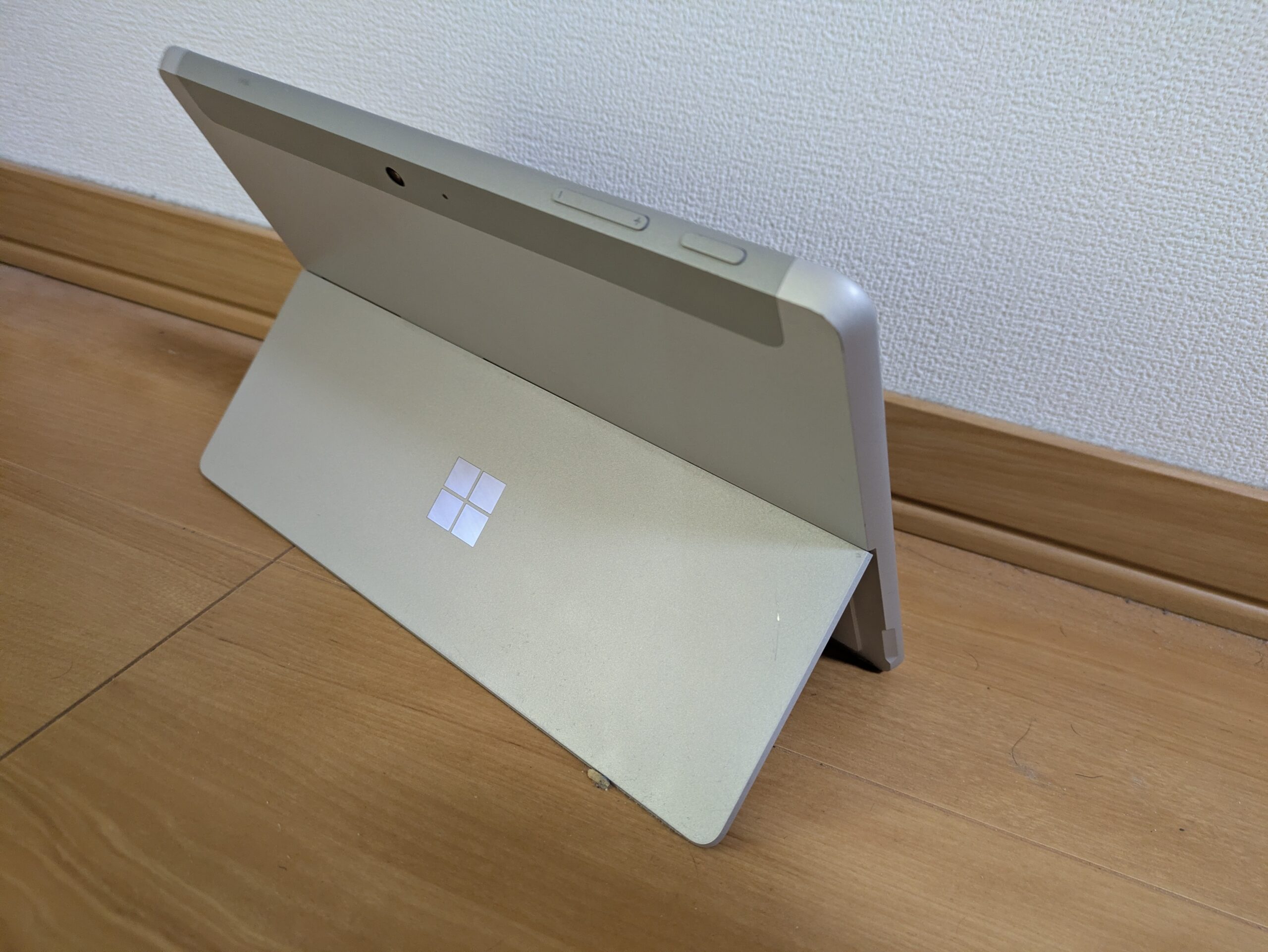
実は去年9月頭に,東京に行ってきて,秋葉原で初代Surfece Goを買ってきました。
そこから1年くらい使ったので,どんな感じで運用しているのかまとめようと思います。
今回買ったタブレット
今回買ったのは,初代Surface Go JTS-00014です。
秋葉原の某店舗でジャンクで税込み8000円の保証無し,キーボード(どうやらSuefaceにつけるキーボードはタイプカバーというらしい)欠品,専用アダプター付きでした。
ジャンク理由はインカメラ不良と角が欠けているというものでした。
自分はカメラを使う予定はないので問題ないとして,問題は本体が欠けている点です。
欠けているということは落とした可能性が高く,内部にも何かしらの問題がある可能性があります。
しかし店舗でチェックさせてもらったところ普通に動作したため,購入を決断しました。
自分はSuefaceといったらぼったくりのイメージしかないのですが,ジャンクとはいえ1万もしないならいいだろうと思ったのも決め手です。

スペック
そもそもSurfaceというのは言わずとしれたMicrosoftが出しているノートPC・タブレットのシリーズで,その中でもGoというのは廉価モデルになります。
ざっとスペックを書き出すとこんな感じ。
| CPU | Pentium Gold 4415Y 1.6GHz |
| メモリ | 8GB |
| ストレージ | SSD 128GB |
| モニターサイズ | 10インチ |
| 解像度 | 1800×1200(3:2) |
端子類はかなり微妙で
- USB Type-C 3.0 1ポート
- microSDカードスロット
- 3.5mmヘッドセットジャック
- SurfaceConnect(独自の電源端子)
となっています。
そのため,特に作業用に購入するのはおすすめしません。
とはいえタブレットと考えれば普通の拡張性だと思いますので,動画試聴用とかがちょうどいいのではないでしょうか。

ドライバ問題など
Zorinにはインストール時に「サードーパーティー製ドライバをインストールする」みたいな項目があり,ここにチェックを入れることでたいていのドライバは入ります。
そのおかげなのかはわかりませんが,タッチパネルも正確に動くし,音もちゃんと出ます。
しかし,カメラは動きませんでした。
インカメはもとから壊れているものを購入したので当然ですが,フロントカメラも動作しませんでした。
調べてみると,Surfeceのカメラは独特で,Linuxを入れると大抵の場合動かないようです。
SurfeceをLinuxで使おう!みたいなプロジェクトがあるらしく,そこが開発しているSurfece用カーネルを入れてみましたが,それでも動作しませんでした。
また,スクリーンキーボードも微妙かなと思いました。
最近Zorinは標準ブラウザはBraveに変更されましたが,Braveだと正常にスクリーンキーボードが起動してくれず,外部キーボードを使うかコピペで運用するかしないとまともに使えません。。
こちらはFirefoxでは変換候補が表示されない問題なく動作したため,Firefoxユーザーの自分にはノーダメでした。
その他キーボードが出たり出なかったりすることは色んな場面で確認できたので,あまり信用しないほうがいいです。
他にも,これはLinuxあるあるですが,Bluetooth接続が遅いです。
せっかくデバイス切り替え機能がついているBluetoothキーボードを使っても,切り替えが遅いので結局ストレスがたまります。
そのため,入力周りはタッチパネル以外信用しないほうがいいと思います。
最後に,これはドライバなのかOS側の問題なのかわかりませんが,スリープ状態だとUSBから充電ができません。
付属の専用充電器ではスリープ状態からでも充電できるのですが,USBを使う場合は一度スリープを解除する必要があるようです(なんで?)。

自分の環境
現在はタブレットタイプのSurfeceGoシリーズは発売されていないようですが,SurfeceGoシリーズはMicrosoftが販売しているだけあって周辺機器も充実しています。
純正ペン,純正キーボード,純正マウスなどがありますが,正直1万で買ったタブレットにそこまでお金をかけるのもどうなのか,ということで純正ガジェットは購入しませんでした。
カバーですら2千円くらいするので,100均に売っていた布の袋を使っています。
キーボード+タッチパッド・マウスについてもSurfece向け製品を買ったほうが幸せになれるに決まっているのですが,互換品ですら2000円くらいが相場のようなので,自宅に転がっていたBluetoothキーボードとマウスを使っています。
ペンについては,こちらも筆圧感知もBluetooth接続もない100均のタッチペンを使っています。
もちろん絵を描くとかは無理だと思いますが,文字を書くだけならそもそものタッチパネルの制度がいいのであまり気になりません。
Xournal++というメモアプリを使えば指での操作でもペン入力として認識する設定項目があるので,これを有効化すればそこそこ快適に文字が書けます。
スタイラスペンはドライバ的に当たるかどうかすら怪しいですが,調べた感じドライバが当たっている人もそれなりにいるようなので,こちらは互換品を買ってもいいかなとは思っています。

1年使ってみた感想
一言で表すと…サブ機としてはあったほうがいいかな,といった感じです。
あれば最高というわけでもなく,ないよりはある方が嬉しい程度です。
というのも,OSがちょっと微妙ですね。
ZorinOSは素晴らしいOSだと思うのですが,タブレットとして使ってみるとところどころ気になる点があります。
特にスクリーンキーボード周りにいくつか不満があり,たまにキーボードが現れなかったり,変換候補が表示されなかったり,そもそもキーボードが小さかったりと,細々としたところで不満があります。
そのため,生産性のある使い方をしたいのであれば物理キーボードは必須だと思うのですが,あいにく純正キーボードは買っていないためPC的に使うのは厳しいです。USBもTypeCが1つあるだけですしね。。。とはいえフリック入力もできないため,スマホのほうが早く文字を入力できてしまいます。
結果として,動画視聴や電子書籍を読む,手書きメモをとる,というのが主な用途になります。
また,タブレットってスリープ運用が基本だと思うのですが,OSのせいなのかスリープ復帰が早いとは言えない感じです。復帰時間は普通のPC程度ですが,生体認証がないのと性能も微妙なのでパスワード入力のあとでさらにちょっと時間がかかります。
3:2なので動画視聴はちょっともったいない感じもしますが,10インチで電子書籍を読むとなかなかちょうどいいサイズになるため,読書目的で使うのはありだと思います。特にマンガ読むのにはぴったりです。
あとは外付けBluetoothマウスとキーボードを使っての感想ですが,正直なところ面倒です。
タブレットの良いところは携帯性だと思うのですが,キーボードもマウスも外付けだと単品で持ち出せないので,やはりキーボードは本体にくっつけられる方が便利だと思います。最終的に,面倒でタブレットしか持ち出さなくなります。

まとめ
1万円で初代Surfece Goを買ってしばらく使ってみての感想を述べていきましたが,一言でまとめると「買ってよかったが,周辺機器も買うべきだった」です。
自分はそもそもノートPCを持っているため,タブレットには更に気軽に持ち出せるデバイスであってほしかったのですが,キーボードがないのがここまでストレスだとは思っていなかったため,買いませんでした。
その結果外に持ち出しても結局ノートPCのほうしか使わないという残念な感じになってしまいました。
ただ,ベッドで寝ながら動画見るとか,休憩時間にネットサーフィンするとか,電子書籍を閲覧するとかには最適だと思いました。
いずれにせよキーボードがないなら外に持ち出すよりも家で使うのが最適だと思いました。
よい子の皆さんはタイプカバー付きを買いましょう。

コメント