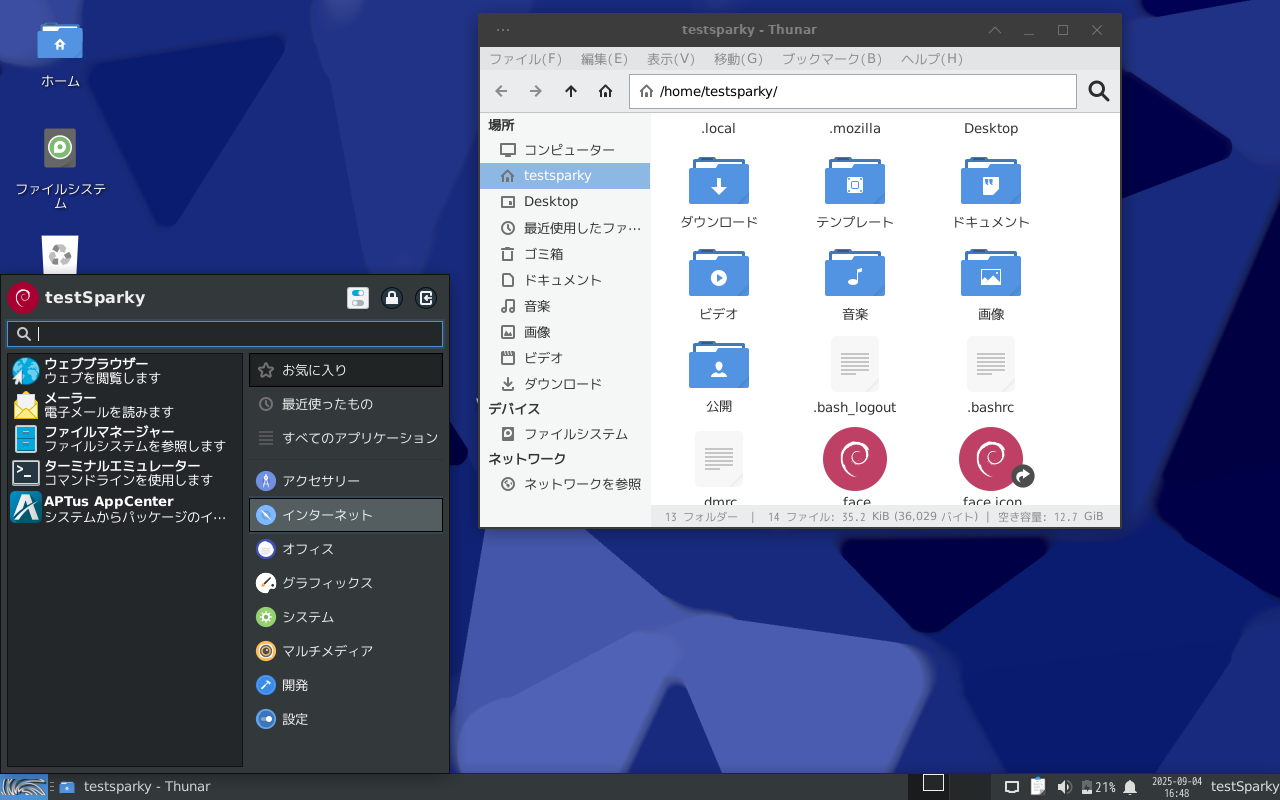
軽量であることが有名なLinuxであるSparkyLinuxのバージョン8.0がリリースされました。
8.x系の最初のリリースということで,試していきます。
前回試したときはMATEだったので,今回はXfce版を試してみます。
前回:https://mycomputerlife.com/%e8%bb%bd%e9%87%8flinux%e3%81%ae%e4%bb%a3%e5%90%8d%e8%a9%9e%e3%80%8csparkylinux%e3%80%8d%e3%81%aemate%e3%82%a8%e3%83%87%e3%82%a3%e3%82%b7%e3%83%a7%e3%83%b3%e3%82%92%e8%a9%a6%e3%81%97%e3%81%a6%e3%81%bf/

Sparky Linux とは?
SparkyLinuxはDebianベースのOSです。
ISOファイルダウンロード時に,KDEPlasma・MATE・Xfce・Lxqt・Openboxからデスクトップ環境またはウィンドウマネージャを選択することが可能です。
いつからかわかりませんが,いつの間にかKDE Plasma版もダウンロードできるようになっていました。
今回試すのはXfce版ですが,メモリ的にもっと軽いであろうLXQTよりもOS自体のファイルサイズは小さかったです。
また,Debianの安定版をベースにした「Stable」とDebianの不安定な最新版をベースにした「Semi-Rolling」の2種類が存在しています。
一般ユーザー向けにはStableを,最新版を試したい人向けにSemi-Rollingが用意され,今回の記事でははStableを使用しました。
インストール
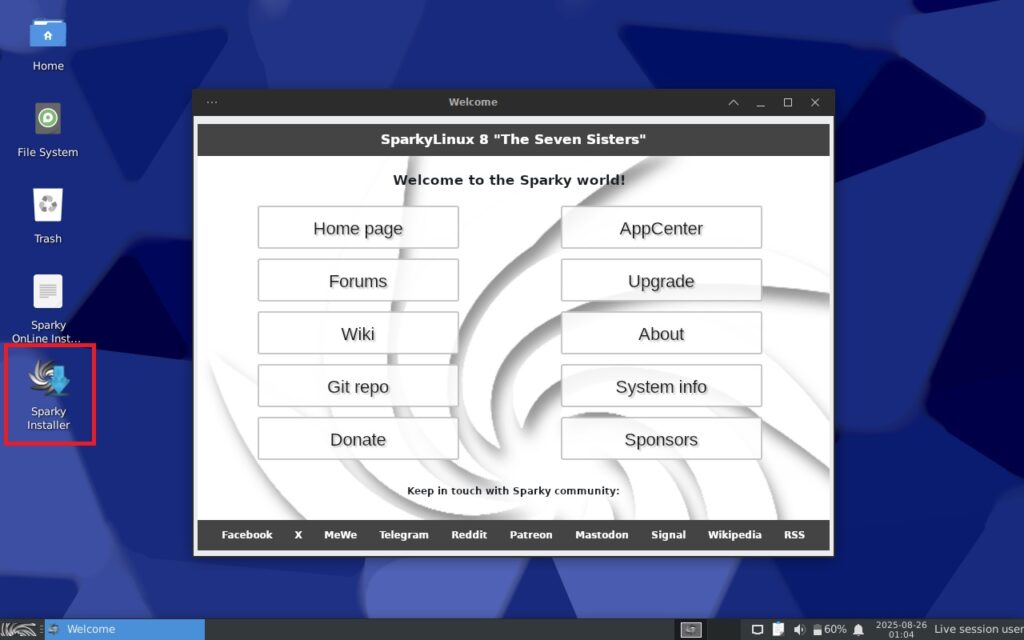
ライブ環境で起動したら,デスクトップに置いてある「Sparky Installer」をクリック。
なにやら警告?が出ますが,Cancelを選択しなければ問題ありません。
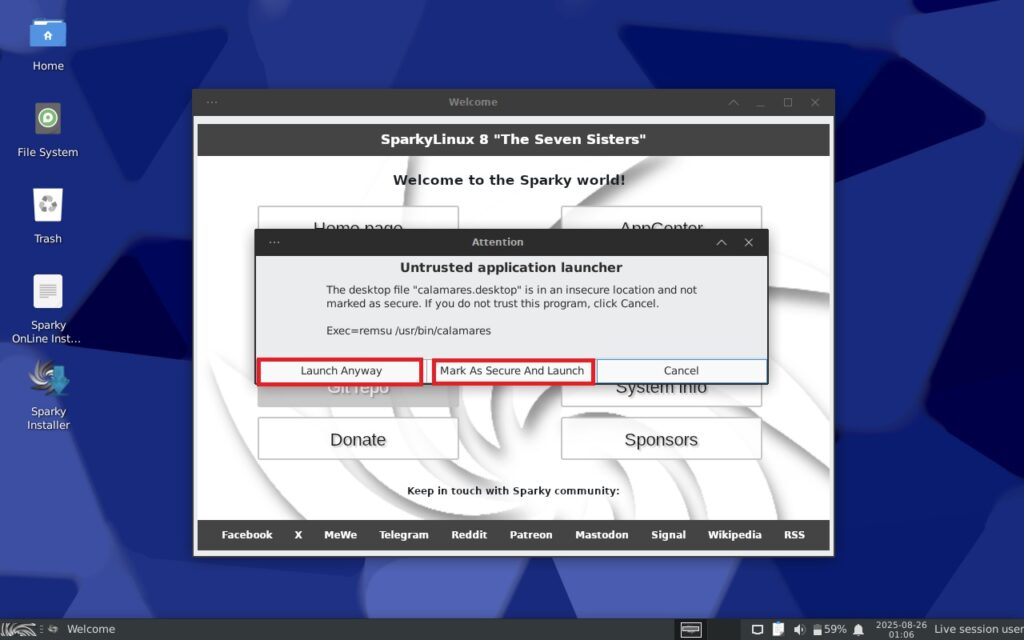
あとはCalamaresが立ち上がるので,表示に従ってインストールしましょう。

日本語対応状況
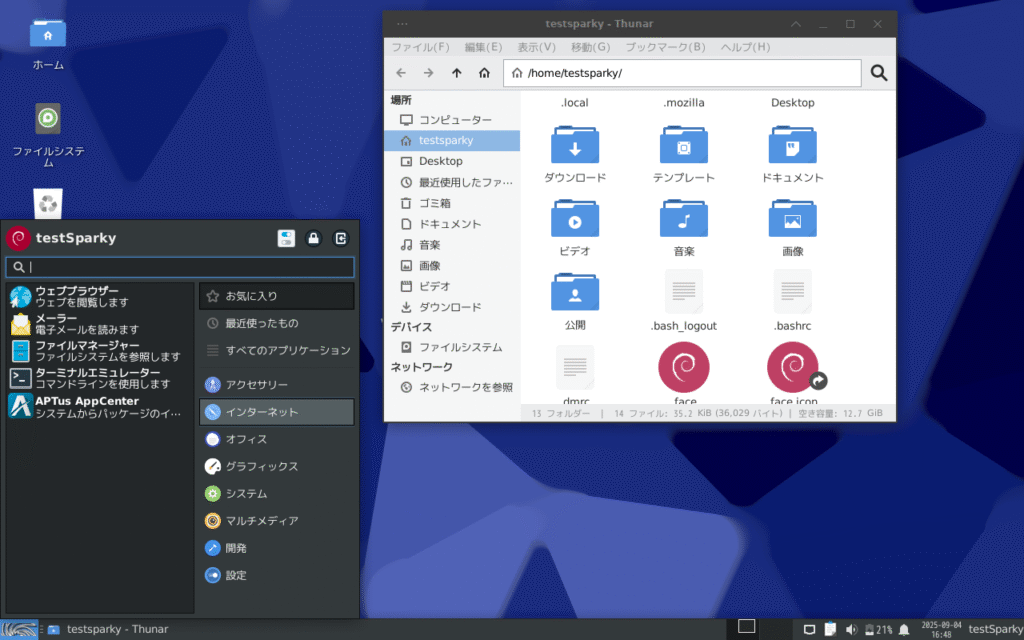
ライブ環境の状態では日本語表示が可能な状態でインストールできましたが,インストール後はどうでしょうか。
日本語表示
日本語表示は普通にできています。
中華フォントに置き換わっているなどもとくにありませんでした。

日本語入力
日本語入力はできませんでした。
それだけでなく,キーボードレイアウトもUS配列ということになっているようです。
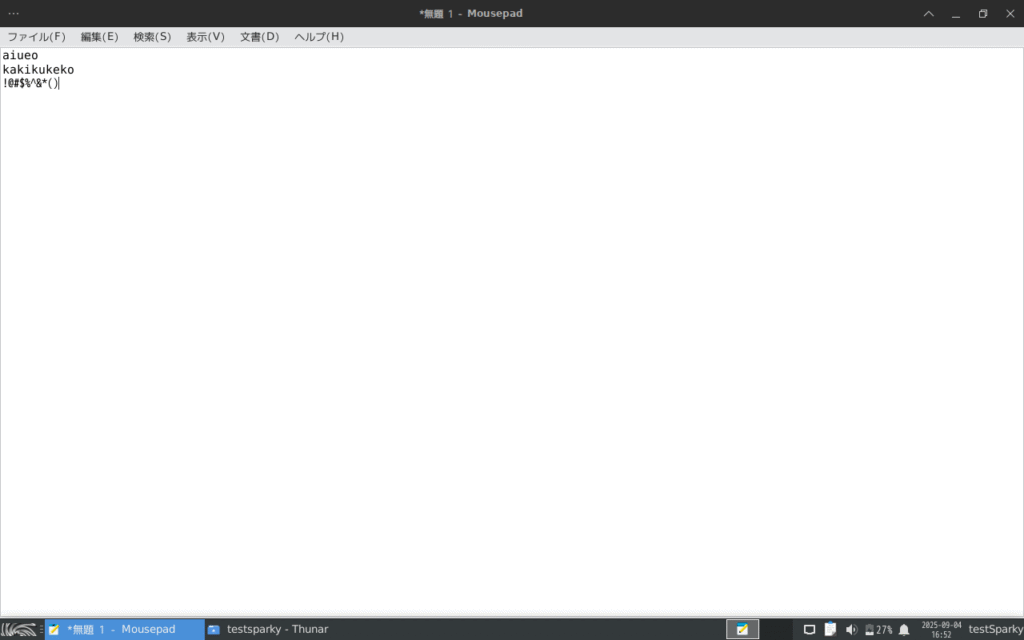
とりあえず配列だけ日本語にしてみましょう。
まずは設定画面を開きます。
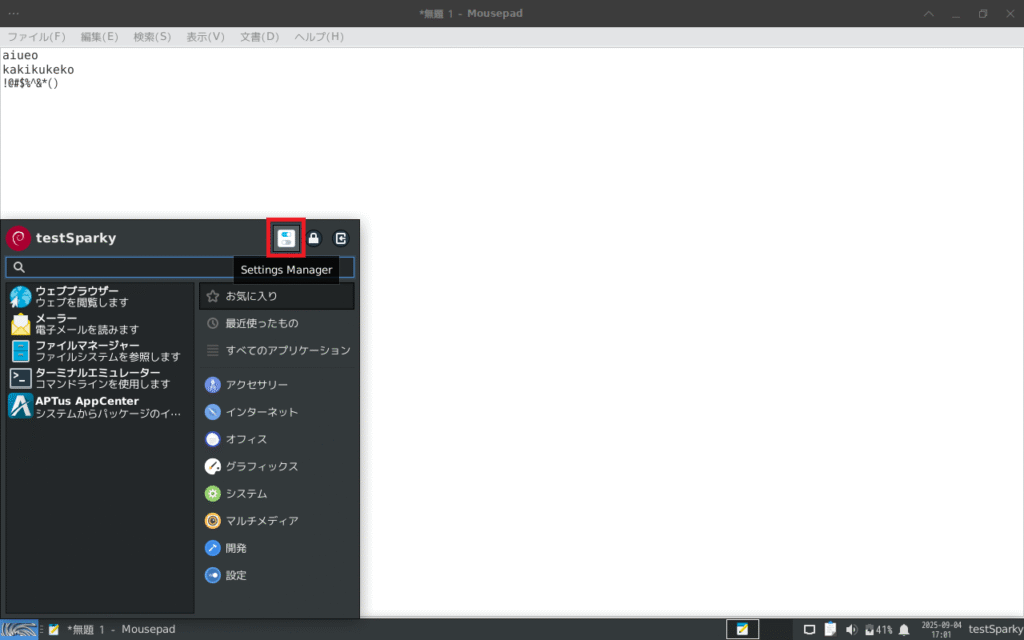
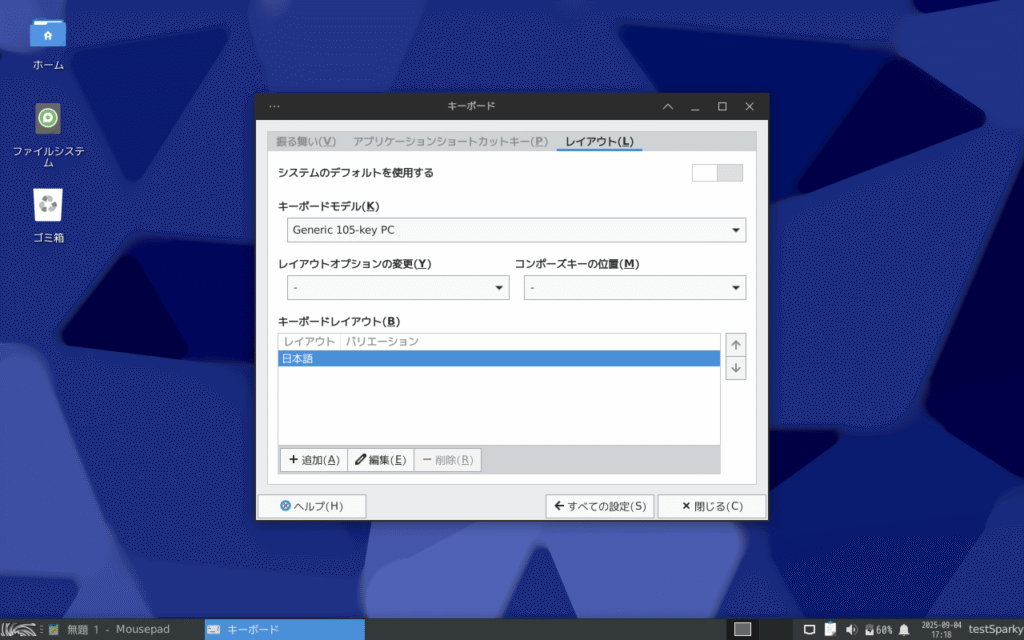
設定画面から「キーボード」をクリックし,キーボードの設定一覧を開いたら,「レイアウト」タブに移動します。
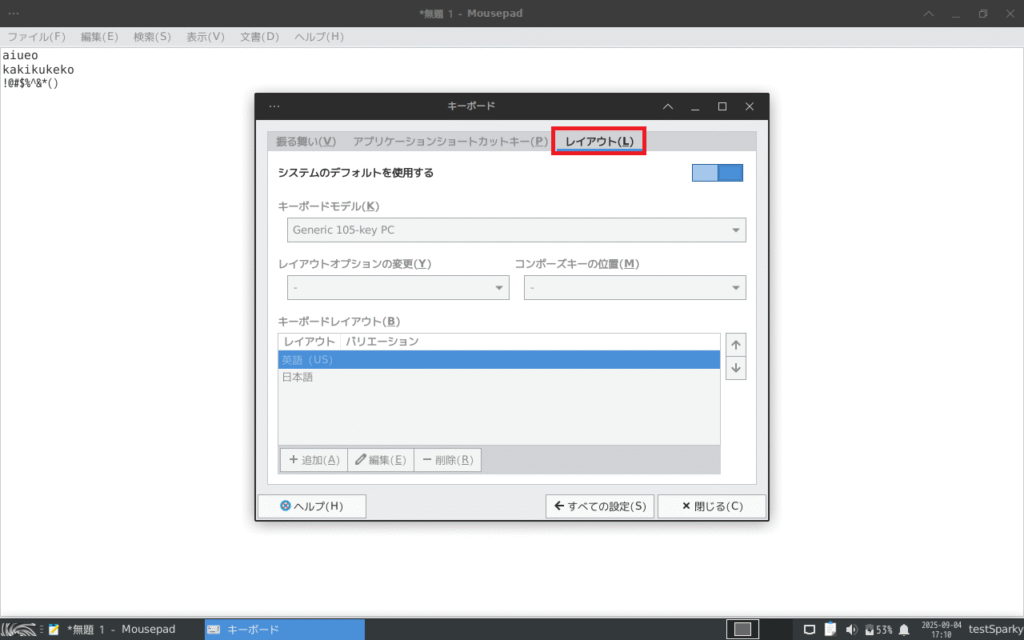
デフォルトでは「システムのデフォルトを使用する」にチェックが入っているので,ここのチェックを外します。
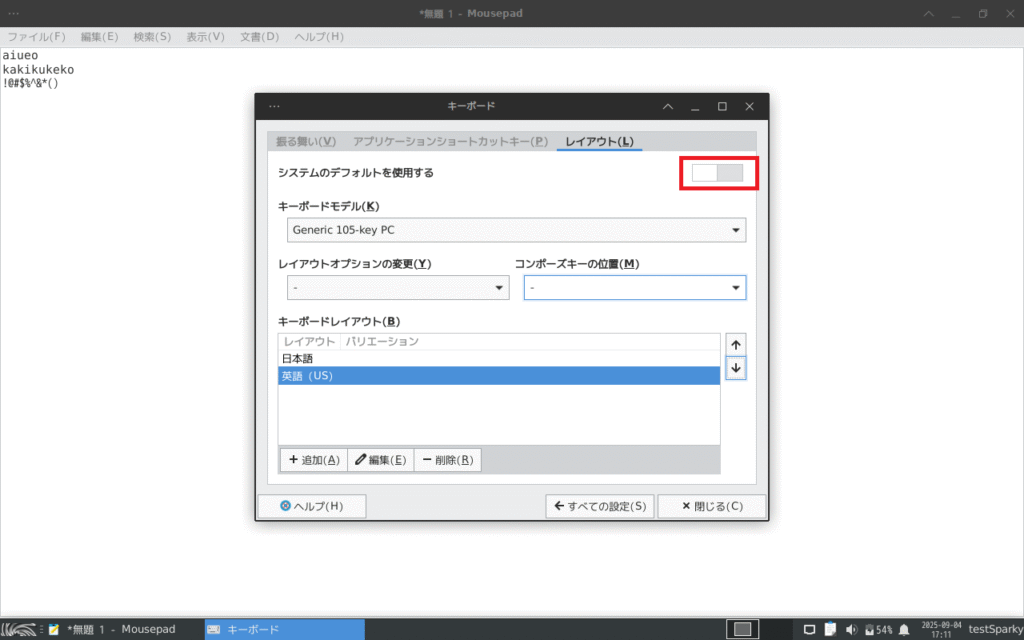
設定ができるようになったら,「キーボードレイアウト」が標準では「英語(US)」となっているので,ここを選択した状態で「削除」を押すことで日本語配列を有効化できます。
下の画像のようになれば成功です。
ここまで設定したら一度再起動しましょう。
日本語配列にはなったものの,これだけではやはり日本語入力はできませんでした。
インプットメソッド自体も入っていないようだったので,mozcを入れてみようと思います。
sudo apt install fcitx5-mozc -yインストールが完了したら再起動します。
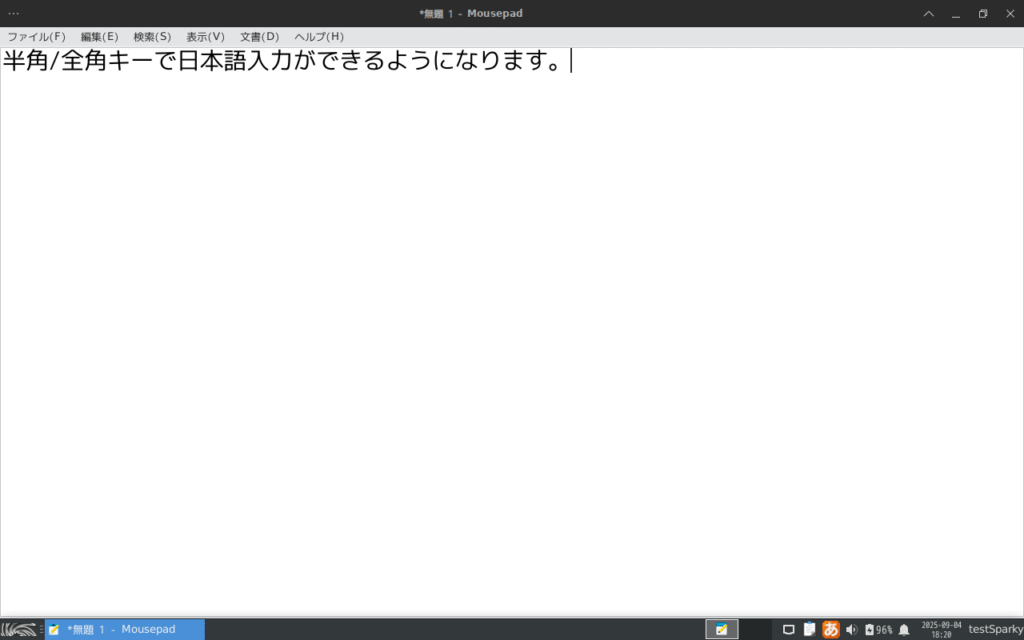
再起動したら,キーボードアイコンが現れたので,うまくいってそうですね。
試してみると,半角全角キーを押すだけで日本語入力ができるようになっています。
もしかしたらキーボード配列を変更する必要なかったかもしれません。
まあこれだけで日本語入力ができるようになるのは簡単な部類なのではないでしょうか。

UIを見てみる
UIを一通り見ていきましょう。
今回はXfce版ですが,ところどころにSparkyのロゴがある以外は普通のXfceといった感じですね。
それでいて色合いはモダンな感じです。
外観テーマは設定一覧の「外観」から変更できます。
デフォルトは「Sparky6」となっていますが,個人的にはAdwaits-darkが好みです。
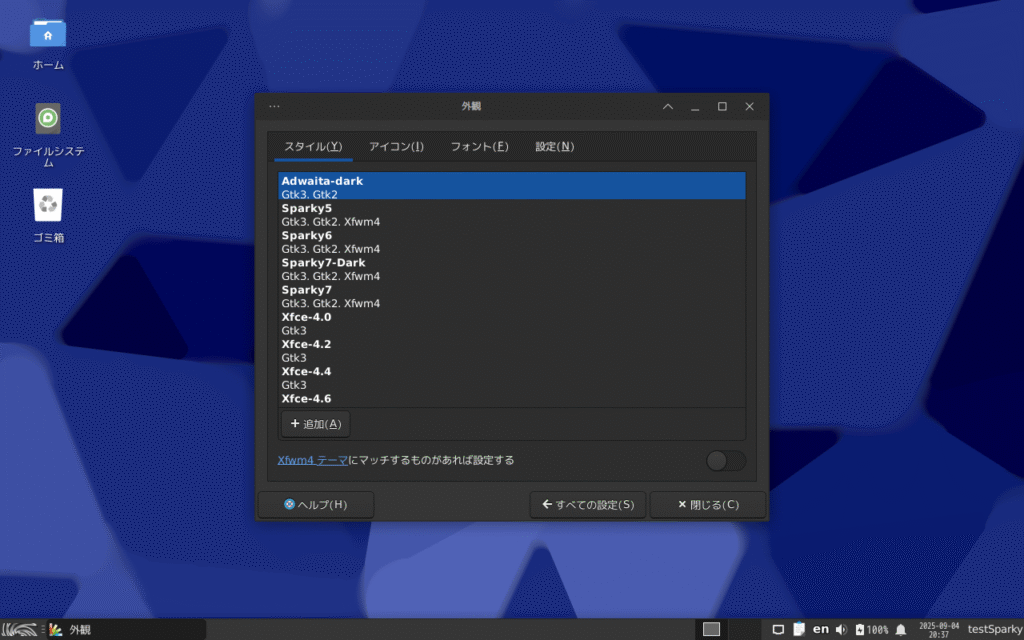
他にもいろいろあるので,好みのものを試してみるなり追加して見るなりすると良いと思います。

標準ソフト
一般的な用途で使いそうなアプリをピックアップしてみました。
- Firefox ESR
- Libre Office
- VLC Media Player
- Aptus App Center
- Thuner
FirefoxをメインにしているLinuxは多いですが,SparkyはESR版(つまり長期サポート版)を採用しているようです。
また,パッケージマネージャーはAptusという独自のものを使っています。

メモリ使用量
今回も再起動直後のメモリ使用量を計測してみました。
結果はご覧の通り,854MBでした。
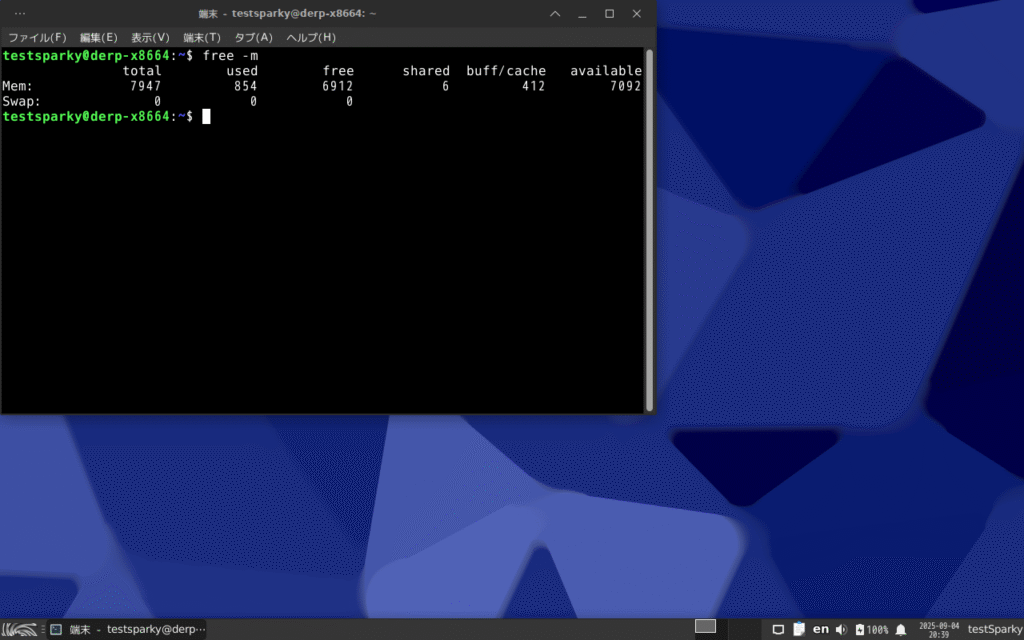
結構軽い部類ですね。
Xfceはタッチパッドサポートが微妙なので,古いデスクトップで使うなら最適といえるでしょう。
感想
今回は,Xfce版SparkyLinuxを試してみました。
相変わらず軽いです。
日本語環境の構築も簡単ですので,メインとして使うのもいいと思います。
また,長年開発が続いているという点でも安心感があります。
Windows10のサポート期限は延長されましたが,移行に困っているPCがあれば是非試してみてはいかがでしょうか。


コメント