だいぶ前ですが,MX Linux25系の最新版がリリースされました。
最近はちょっと人気の勢いが無いようですが,自分はわりと好きなのでもっと評価されてもいいのにな,と思います。
そんなMX Linux 25を見ていきます。

MX Linux とは?
MX Linuxは,Debianベースでありながら同じくDebianベースのAntiXの技術も取り入れながら開発されています。
Distrowatch.comというLinuxのニュースなどを集めたサイトがあるのですが,ここの右側に表示されるアクセスランキングでずっと上位にいたのがMXLinuxです。現在は3位くらいに下がってしまっています。
とはいえ数あるOSのうち3位ってなかなかですよね。
デスクトップ環境はXfceとKDE Plasma,ウィンドウマネージャーのFluxboxの3つが用意されています。
今回は最もスタンダードなXfce版を試してみようと思います。
以前のバージョンのレビュー記事もあるので,ぜひこちらもご覧ください(MX24.x系のレビュー忘れてたようで,23.x時代の記事です)↓


外観
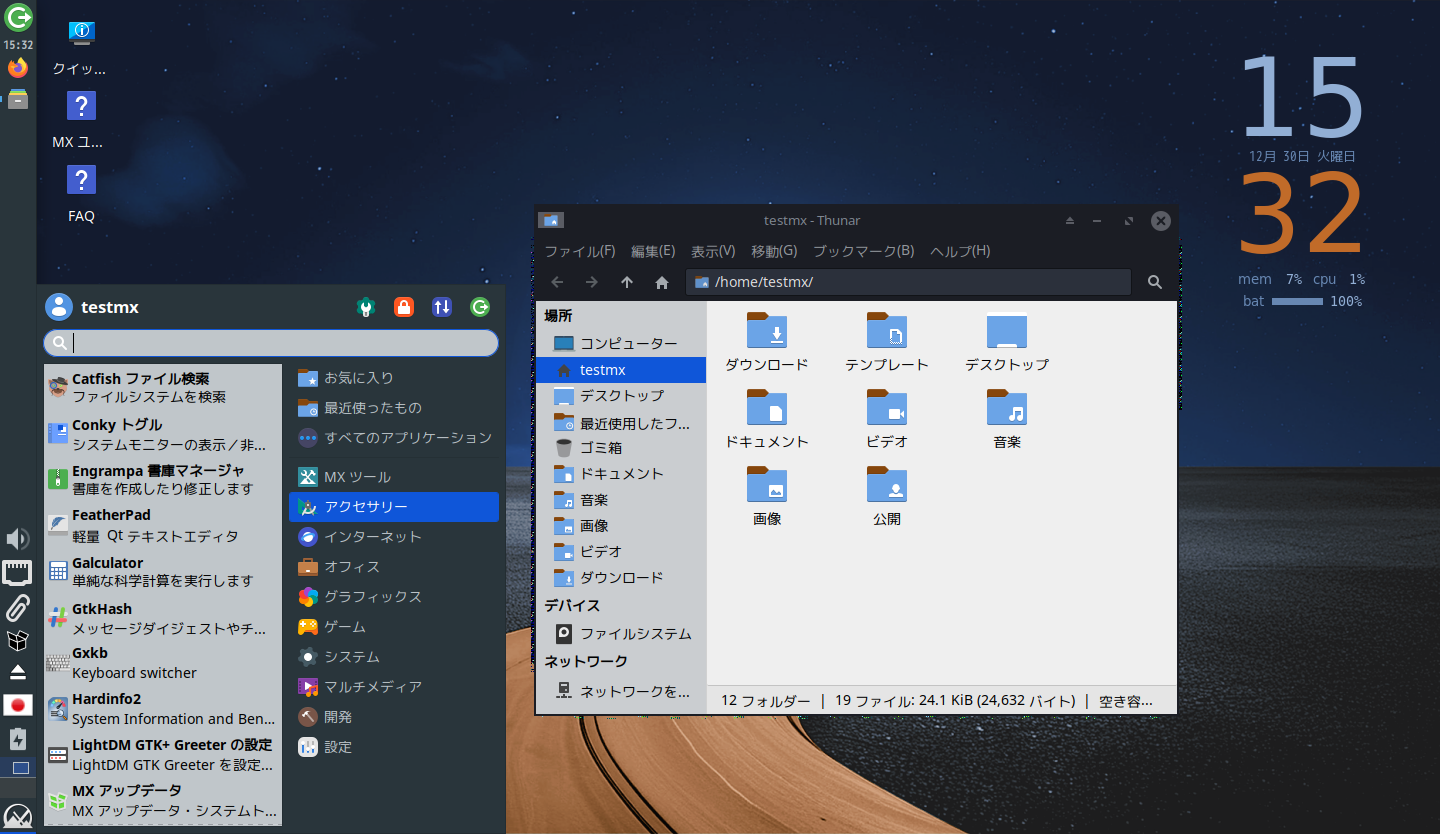
デフォルトの外観はこんな感じ。
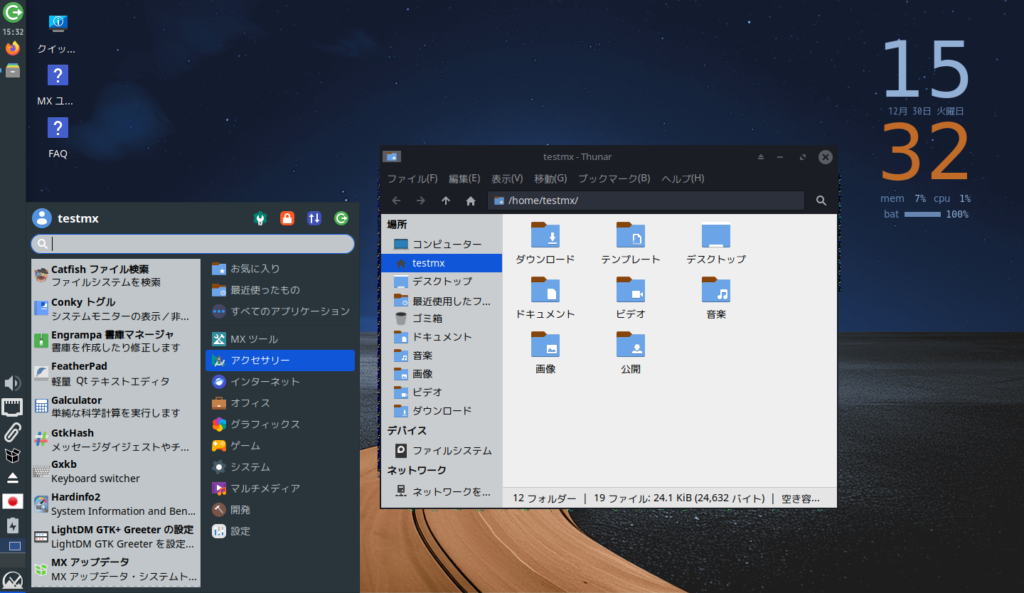
MXではおなじみの左側タスクバーですね。下が良ければMXTweakの「配置」の値を変更すれば上下左右好きな位置に配置できます。
あといつの間にかConkyのデフォルトテーマ変わりましたね。
以前は時と分が重なってて微妙にわかりにくい感じでしたが,これはスマホにもたまにある縦並びですね。こっちのほうがわかりやすいと思います。
あと,以下の画像は後で出てくるメモリ使用量を計測したときの画像なのですが,このコンソールかっこいいと思いませんか?
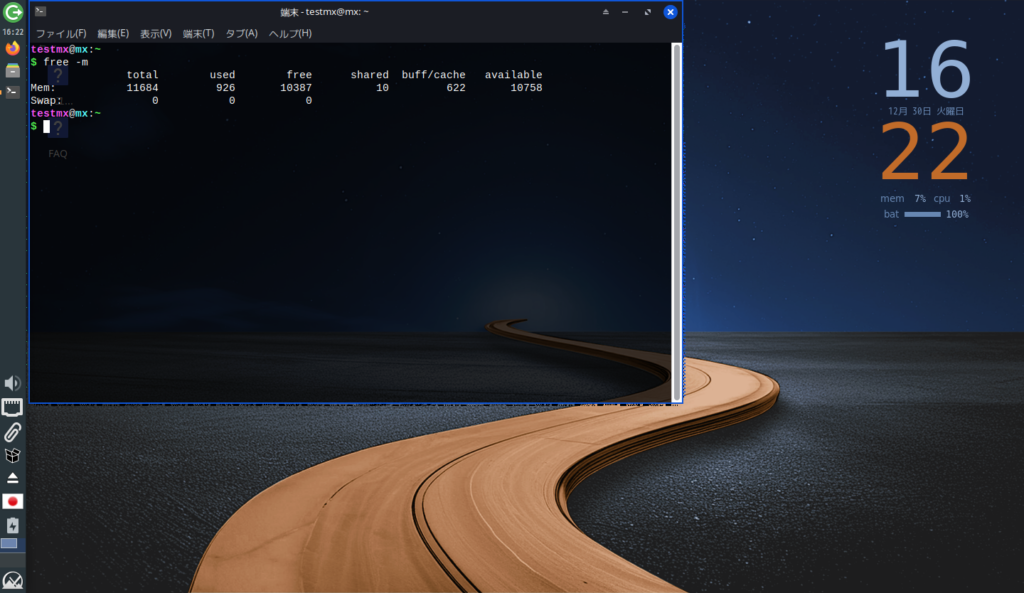
デフォルトで透過もかかっているし,ユーザー名とかの部分の下から文字が入力できるようになっていて,小さい画面でも打ちやすそうですよね。

日本語環境
日本語表示
日本語表示はデフォルトで対応しています。フォントも問題ありません。
ただし,ライブ環境で日本語表示をしたい際はブートローダーの画面でF2キーを押して日本語を選択する必要があります。

日本語入力
日本語入力は相変わらず標準では非対応ですが,設定はGUIで完結します。
まずは「MXツール」のカテゴリにある「MXパッケージインストーラ」を起動します。
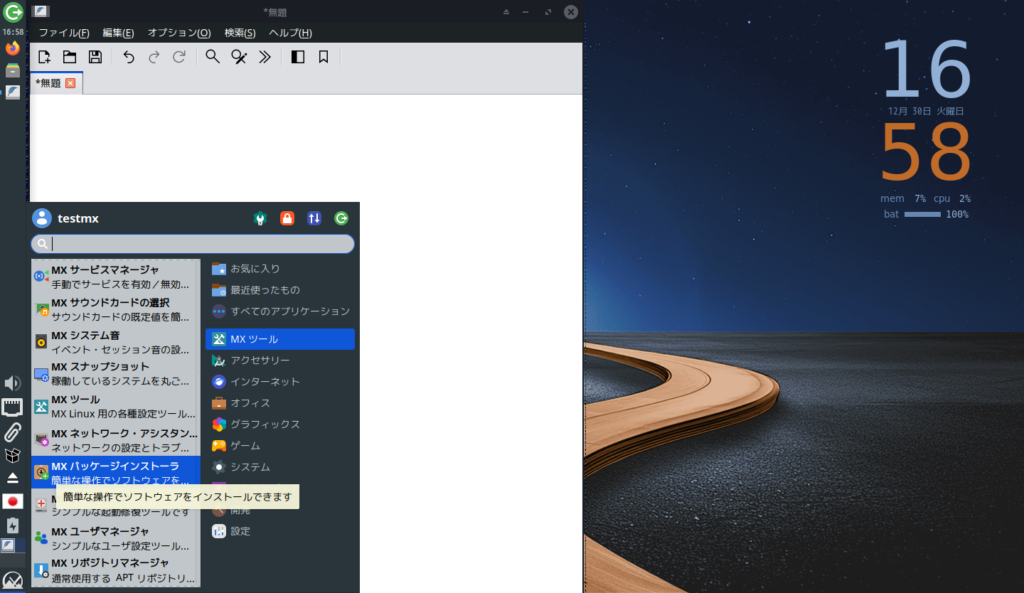
起動したら,「言語」のトグルを開いて…
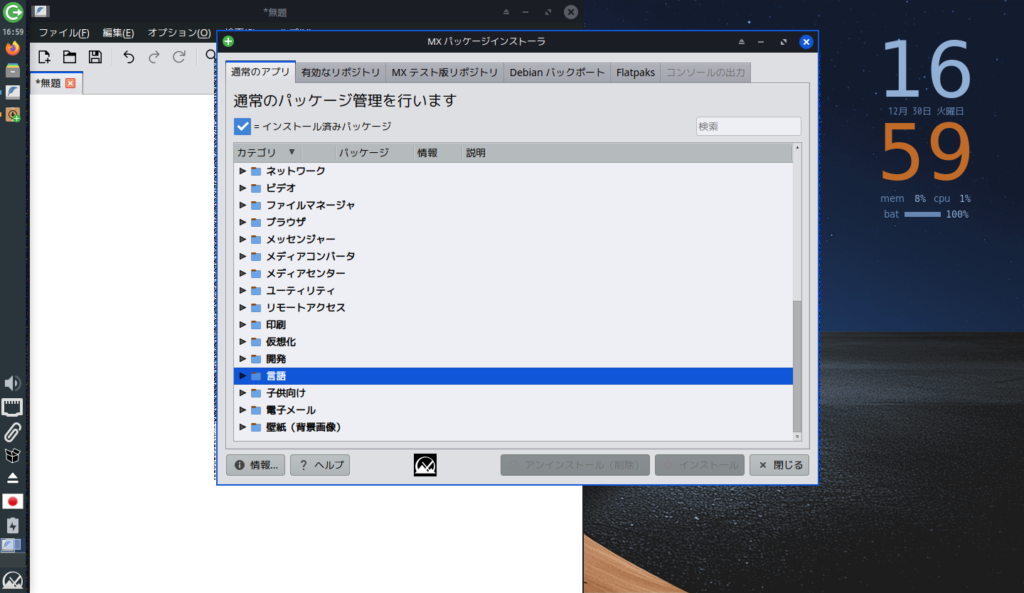
以下画像の通りの5つにチェックを入れ,「インストール」をクリックします。
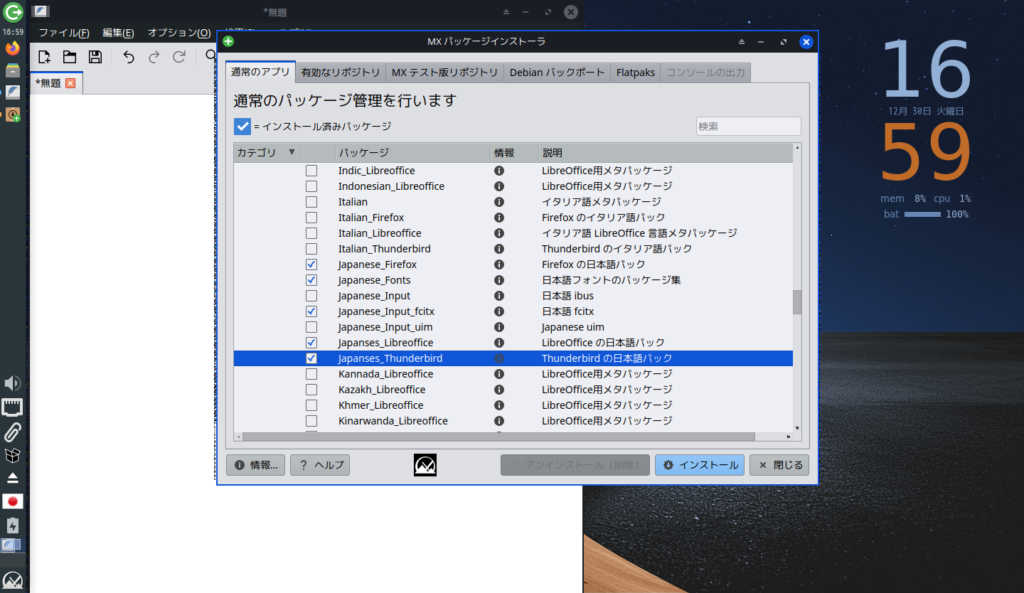
なお,英語表示でドヤりたいという人は「Japanese_Input_Fcitx」さえ入れておけば日本語入力だけはできるようになります。ほか4つは日本語表示を補強するパッケージです。
インストール途中,[Y/n]みたいな表示が出ますが,これはパッケージの追加の許可を求められているだけなので,そのままEnterを押せば問題ありません。ちなみに大文字のほうがデフォルトで選択されているほうなので,[y/N]となっているときにEnterだけ押すとNと入力した判定になります。怖いなら「y」と入力してからEnterを押しましょう。
インストールが終わった後,自分の環境では表示がバグってしまいました。迷わず再起動しましょう(左上のログアウトアイコンから電源メニューが表示できます)。
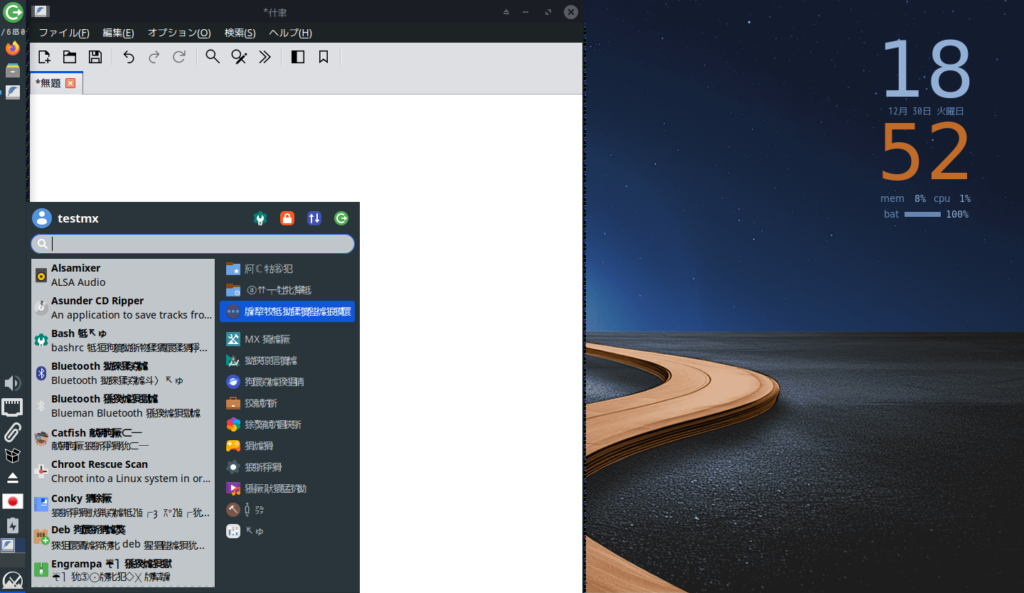
再起動後,日本語入力ができるようになります。
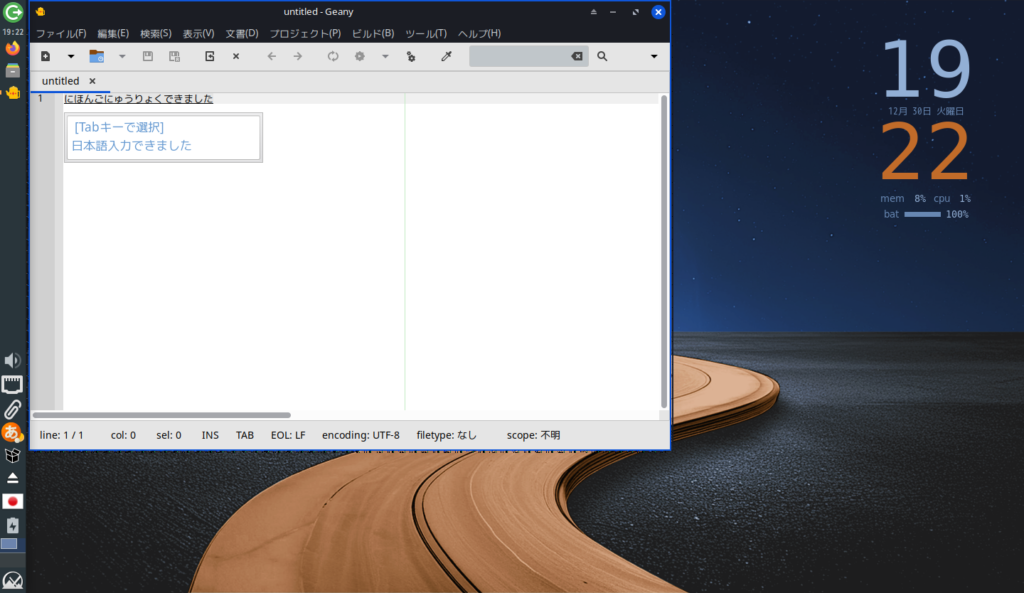
画像ではGeanyで日本語入力できていますが,FeatherPadでは日本語入力できませんでした。テキストエディタを使いたい場合は注意が必要です。

Conkyの設定変更ツールを使ってみる
今回のバージョンになってConkyの時計表示が変わりましたが,実はこれ簡単に変えられるってご存知でしたか?
Conkyは自分でゼロから設定するとかなり難しいとよく聞きますが,なんとMXならGUIでちゃちゃっとテーマを変更できちゃうんです!
「MX ツール」カテゴリ内の「MX Conky」を起動したら,あとは好きなテーマを有効化するだけです。
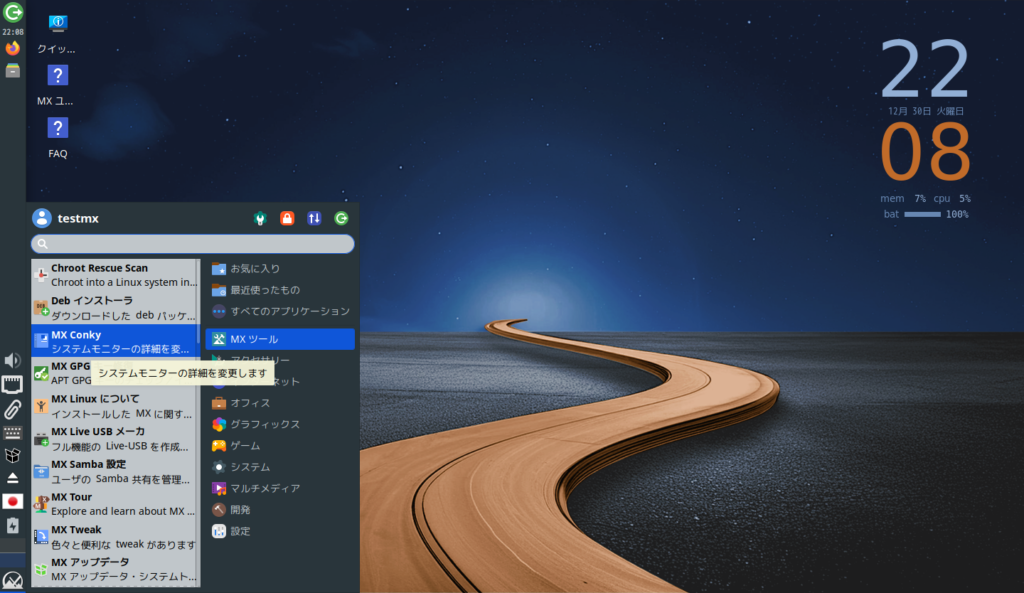
ほとんどのテーマにはプレビュー画像がついていて,ない場合も「開始」を押せばすぐ有効化できます。
気に入ったら「自動スタート」にチェックを入れておけば,次回起動時からも有効化されるようです。
試しに「MX-CoreBlue: Conky2core」というテーマを適用してみました。
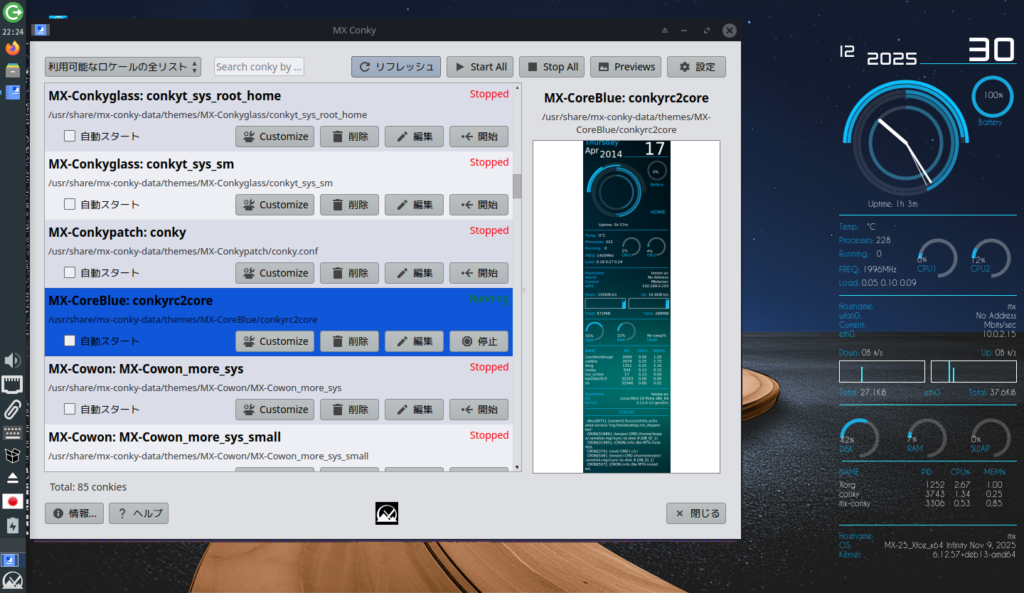
これかっこいいですね。しかも自分はアナログ時計好きなので,このテーマとても好みです。

メモリ使用量
今回も,起動直後のメモリ使用量を計測してみました。
結果は926MBでした。
相変わらずXfceにしては重い中量級OSという感じですね。
機能の充実さを考えると1GB切ってる時点ですごいと思います。
感想
今回はMX Linux 25を試してみました。
おすすめ層としては,やはり中級者でしょうか。
カスタマイズ幅は広いものの,初心者が手を出さなそうで中級者が手を出しそうなところに手が届くOSというイメージです。
また,以前よりもデフォルトUiがかっこよくなっている気がします。
Xfce自体カスタマイズ性に優れているものの,UIがデフォルトでいい感じのOSは少ないので,ぜひさらに見た目にも力を入れてほしいところです。

コメント